Como usar o Lolzap
Passo a passo, com telas de verdade, para você tirar o máximo da sua loja.
O que é o Lolzap
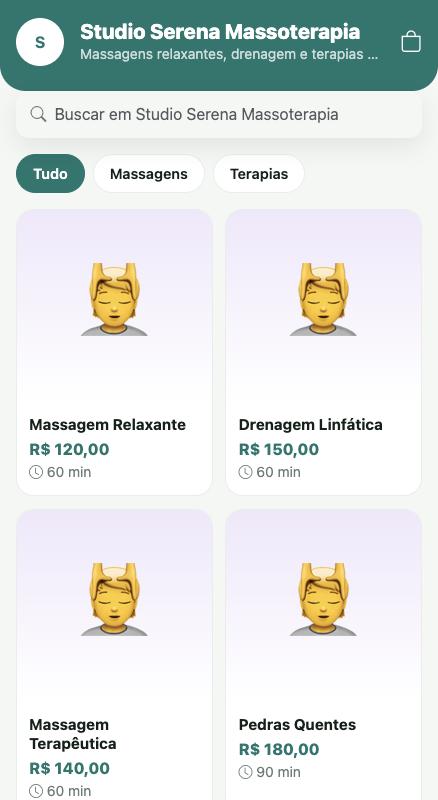
O Lolzap é a sua loja no celular: um endereço só seu onde o cliente vê o que você vende, escolhe, agenda um horário e manda o pedido pronto para o seu WhatsApp.
- Vitrine: uma página bonita com o seu catálogo (produtos e serviços), sem você precisar saber programar.
- Pedido no WhatsApp: o cliente monta o pedido e ele chega na sua conversa com tudo escrito: itens, valor, entrega e observações.
- Agenda: para quem atende com hora marcada, o cliente só enxerga horários livres, e você controla tudo pelo celular.
- Painel: o seu app (funciona no celular como um aplicativo) para ver pedidos, agenda, clientes e o caixa do dia.
Criar sua loja e entrar
Em poucos minutos você tem catálogo e um link para divulgar.
- 1
Escolha o tipo de negócio
Na página inicial do Lolzap, toque em Teste grátis e escolha o tipo do seu negócio. Cada tipo já vem com categorias e campos prontos para você só ajustar.
- 2
Defina o endereço e o WhatsApp
Escolha o nome do endereço da loja (por exemplo, lolzap.com.br/minhaloja) e o número do WhatsApp que vai receber os pedidos.
- 3
Confirme o e-mail
Enviamos um link para o seu e-mail. Toque nele para ativar a conta e depois entre em lolzap.com.br/entrar com e-mail e senha.
- 4
Preencha o catálogo
No painel, em Catálogo, cadastre seus itens. Você também pode adicionar itens de exemplo ou importar de uma planilha.
Conhecendo o painel
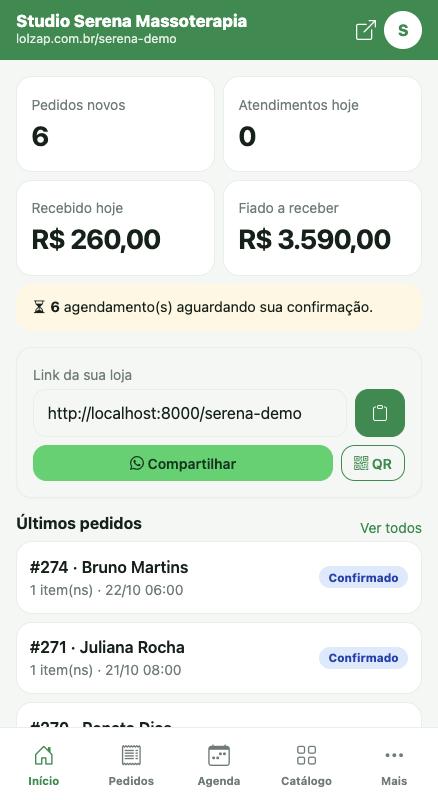
Tudo o que você faz no dia a dia está a um toque de distância, na barra de baixo.
- Início: pedidos novos, atendimentos de hoje, quanto você recebeu hoje, fiado a receber e o link da sua loja para compartilhar.
- Pedidos: a lista de tudo o que chegou, com filtros por situação.
- Agenda: os atendimentos de cada dia.
- Catálogo: seus produtos e serviços.
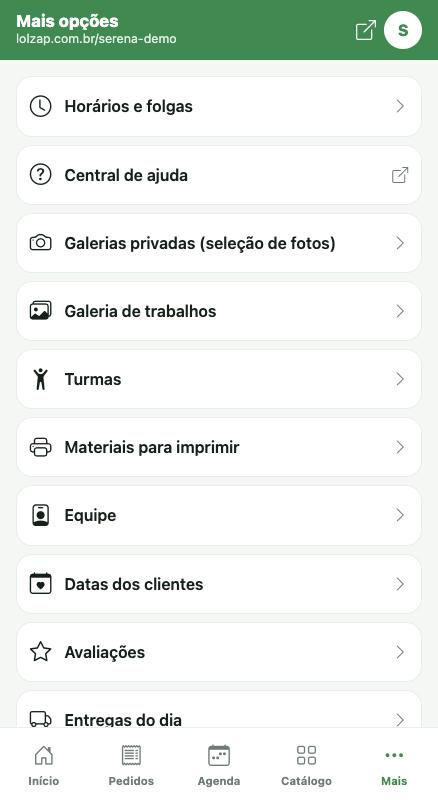
- Mais: clientes, caixa, relatórios, configurações, equipe, assinatura e ajuda.
No topo, o botão com a seta abre a sua vitrine do jeito que o cliente vê. A letra redonda abre o seu perfil.
Instalar no celular e ativar avisos
Deixe o Lolzap como um aplicativo no seu celular e receba um aviso a cada pedido novo.
- 1
Instale na tela inicial
No celular, abra lolzap.com.br/entrar no navegador. No Android (Chrome), toque nos três pontinhos e em Instalar aplicativo ou Adicionar à tela inicial. No iPhone (Safari), toque em compartilhar e em Adicionar à Tela de Início.
- 2
Ative os avisos de pedidos
Na tela Início, toque em Ativar avisos de pedidos e permita as notificações. Assim o celular avisa quando chega um pedido ou agendamento, mesmo com o app fechado.
Cadastrar produtos e serviços
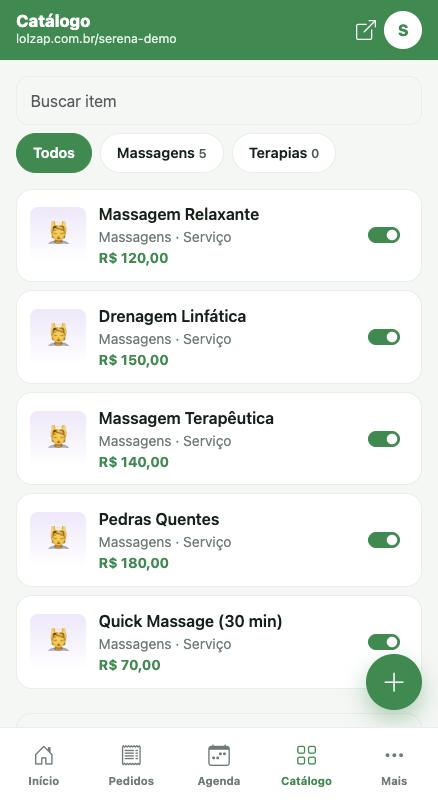
O catálogo é a lista do que você vende. Cada item tem nome, preço e, se for serviço, duração.
- 1
Toque no botão +
Na tela Catálogo, toque no botão redondo verde no canto de baixo.
- 2
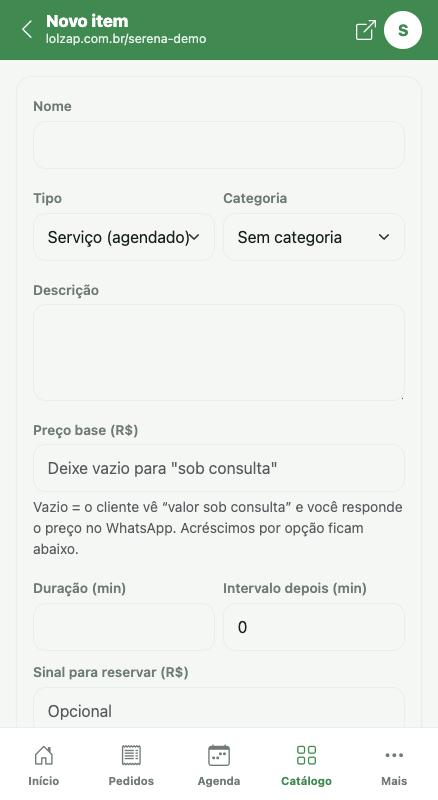
Preencha os dados
Informe o nome, o tipo (produto ou serviço agendado), a categoria e uma descrição curta. Se for serviço, informe a duração em minutos e o intervalo depois (tempo de arrumar o espaço entre um cliente e outro).
- 3
Defina o preço
Escreva o preço base. Se deixar vazio, o cliente vê “valor sob consulta” e você combina o preço pelo WhatsApp.
- 4
Sinal para reservar (opcional)
Se você cobra uma entrada para segurar o horário, informe o valor do sinal. O horário fica reservado por um tempo até o pagamento.
- 5
Salve
Role até o fim e toque em salvar. O item já aparece na vitrine.
Você também organiza o catálogo em categorias e subcategorias (abra a seção “Categorias e subcategorias” no fim da tela).
Horários, folgas e profissionais
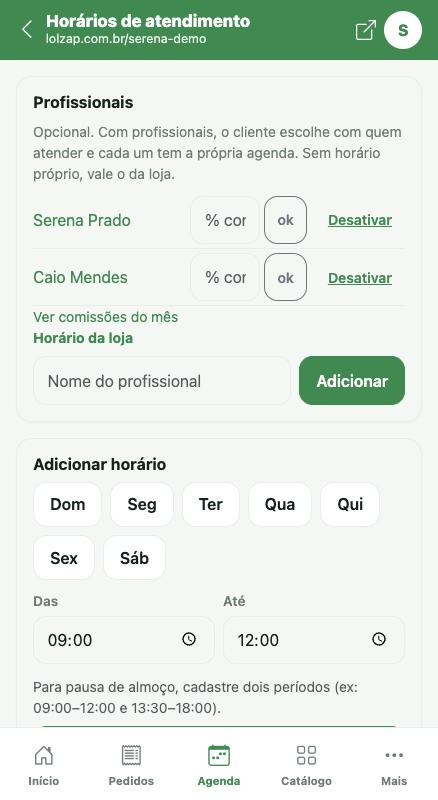
Quem atende com hora marcada define aqui quando está disponível. O cliente só vê horários livres.
- 1
Escolha os dias
Toque nos dias da semana em que você atende (Dom, Seg, Ter…).
- 2
Defina o período
Informe “Das” e “Até” e toque em Adicionar. Para pausa de almoço, cadastre dois períodos: por exemplo 09:00–12:00 e 13:30–18:00.
- 3
Cadastre profissionais (opcional)
Se mais de uma pessoa atende, adicione cada uma em Profissionais. O cliente escolhe com quem quer atender (ou “qualquer um”) e cada pessoa tem a própria agenda.
- 4
Comissão (opcional)
Ao lado de cada profissional, informe o percentual de comissão e toque em ok. Depois, em Ver comissões do mês, você acompanha quanto cada um tem a receber.
Para folgas e bloqueios (feriado, férias), use a área de folgas na mesma tela, que fica logo abaixo dos horários.
Importar catálogo de uma planilha
Já tem uma lista de produtos ou serviços? Traga tudo de uma vez.
- 1
Baixe o modelo
No Catálogo, abra a opção de importar e baixe o modelo de planilha (arquivo CSV). Ele já vem com as colunas certas.
- 2
Preencha
Abra o modelo no Excel ou Google Planilhas e escreva um item por linha: nome, categoria, preço e o resto.
- 3
Envie
Volte à tela de importar, escolha o arquivo e confirme. Os itens aparecem no catálogo.
Receber e atender pedidos
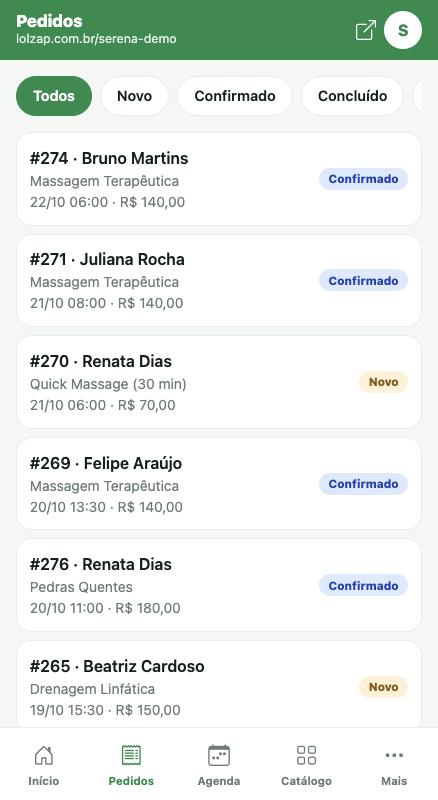
Quando um cliente envia um pedido, ele aparece no painel e chega no seu WhatsApp.
- 1
Veja os pedidos novos
Na tela Início, o número de Pedidos novos mostra o que ainda não foi visto. Toque em Pedidos e use os filtros: Todos, Novo, Confirmado, Concluído.
- 2
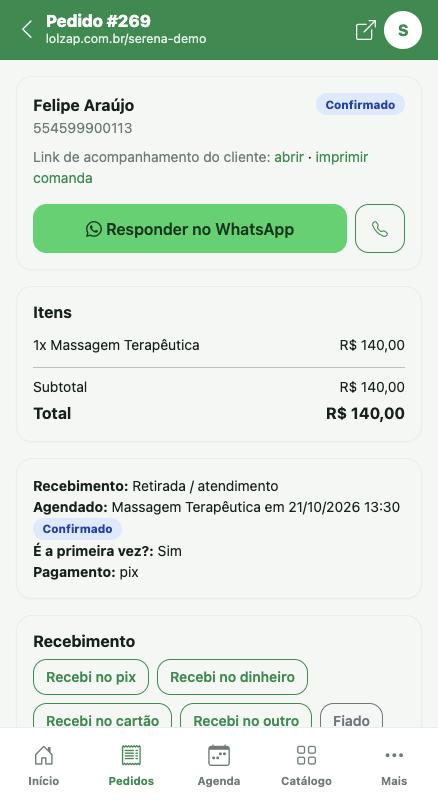
Abra o pedido
Toque no pedido para ver o cliente, os itens, o valor, o horário agendado e as respostas que ele deu.
- 3
Responda no WhatsApp
Toque em Responder no WhatsApp para conversar com o cliente e combinar os detalhes.
- 4
Confirme
Mude a situação para Confirmado. Se o pedido tem horário marcado, o agendamento também é confirmado e o cliente é avisado pelo link de acompanhamento.
- 5
Marque como recebido
Quando o cliente pagar, toque em Recebi no pix, no dinheiro, no cartão ou outro. Se o cliente vai pagar depois, toque em Fiado.
- 6
Conclua
Depois do atendimento ou da entrega, marque como Concluído.
Itens com preço “sob consulta”: abra o pedido, informe o valor e o cliente aprova pelo link de acompanhamento.
Agenda do dia
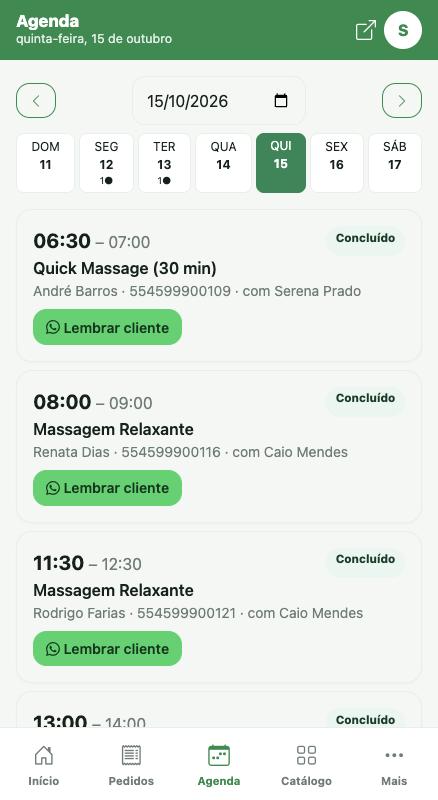
Veja quem vem, a que horas e com quem, e lembre o cliente com um toque.
- 1
Escolha o dia
Use as setas, o calendário ou os dias da semana no topo. Um ponto embaixo do dia mostra que há atendimentos.
- 2
Veja os atendimentos
Cada cartão mostra o horário, o serviço, o cliente, o telefone e o profissional.
- 3
Lembre o cliente
Toque em Lembrar cliente: abrimos o WhatsApp com a mensagem pronta. Só falta enviar.
- 4
Chame quem já passou da hora de voltar
Na parte de baixo, Retornos para chamar lista quem costuma voltar de tempos em tempos. Para isso funcionar, preencha “Cliente costuma voltar a cada (dias)” no serviço.
Clientes e fichas
Toda pessoa que já pediu ou agendou fica salva, com o histórico dela.
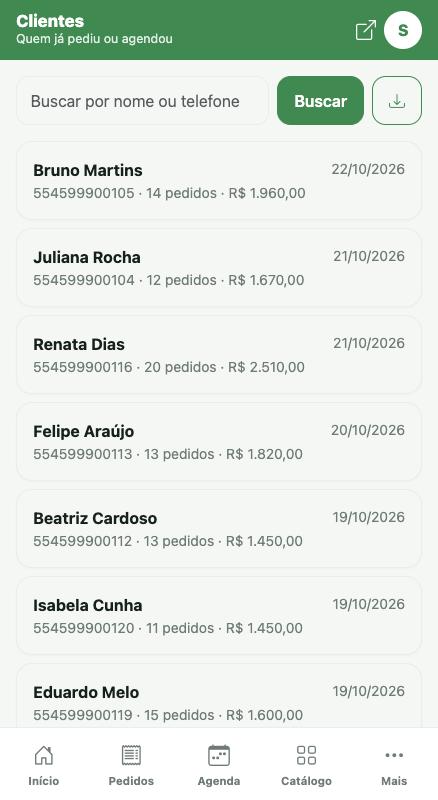
- Buscar: digite nome ou telefone e toque em Buscar.
- Baixar lista: o botão de seta exporta seus clientes em planilha.
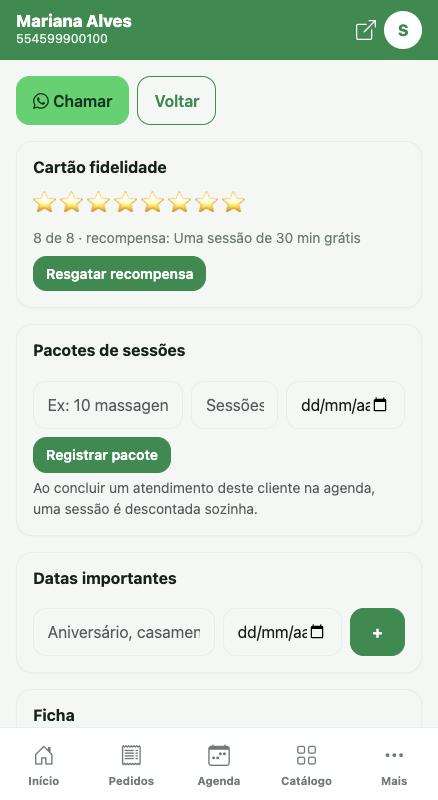
- Chamar: abre o WhatsApp do cliente.
- Cartão fidelidade: a cada atendimento concluído o cliente ganha uma estrela. Ao completar, você toca em Resgatar recompensa.
- Pacotes de sessões: registre um pacote (por exemplo, 10 massagens). Cada atendimento concluído desconta uma sessão sozinho.
- Datas importantes: guarde aniversários e datas especiais. Elas aparecem em Mais > Datas dos clientes para você lembrar de mandar uma mensagem.
- Ficha e anotações: escreva o que é importante lembrar (alergias, preferências).
Caixa e fiado
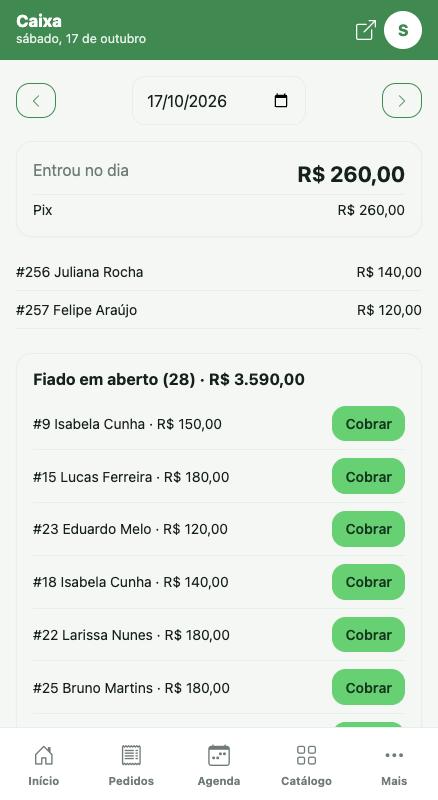
Saiba quanto entrou no dia e quem ficou de pagar depois.
- 1
Escolha a data
Use as setas ou o calendário. A tela mostra Entrou no dia e quanto veio por Pix, dinheiro e cartão.
- 2
Confira os pedidos pagos
Abaixo do total aparecem os pedidos recebidos naquele dia.
- 3
Cobre o fiado
Em Fiado em aberto ficam os pedidos que o cliente ainda não pagou. Toque em Cobrar para abrir o WhatsApp com a mensagem pronta.
O caixa só conta o que você marcou como recebido no pedido. Por isso, marque sempre que o dinheiro chegar.
Relatório de vendas
Veja quanto vendeu num período e o que mais saiu.
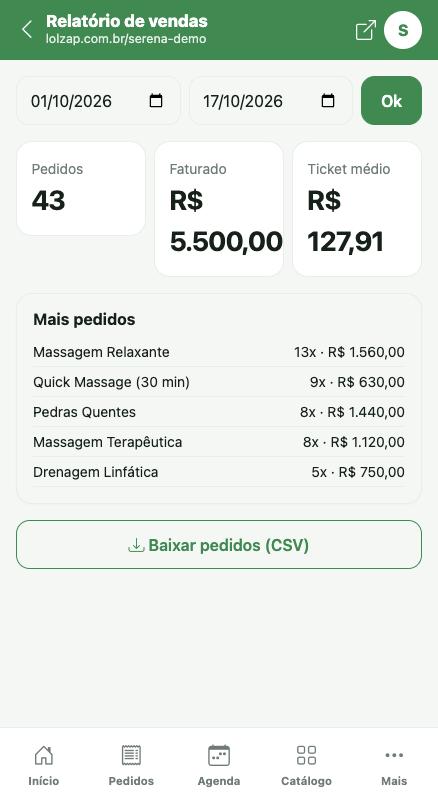
- Pedidos: quantos pedidos no período.
- Faturado: soma dos pedidos.
- Ticket médio: quanto cada cliente gasta, em média, por pedido.
- Mais pedidos: os itens que mais saíram.
Escolha as datas e toque em Ok. Para levar os dados para uma planilha, toque em Baixar pedidos (CSV).
Avaliações dos clientes
Depois do atendimento, o cliente pode avaliar. A nota média aparece aqui.
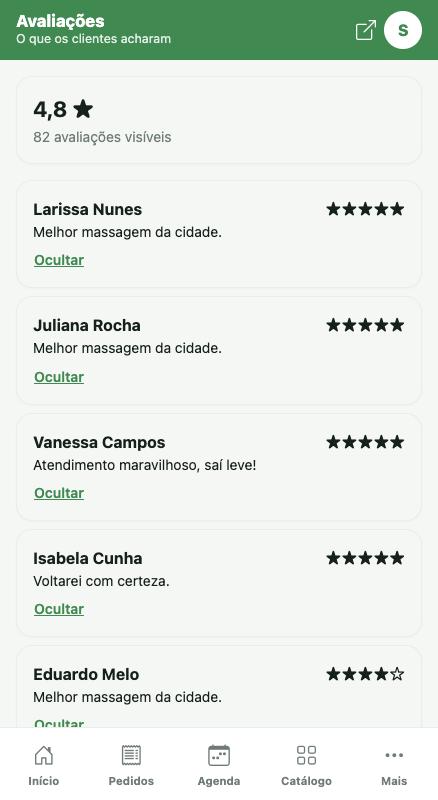
Se alguma avaliação não deve aparecer na sua vitrine, toque em Ocultar.
O link do cliente: acompanhar, remarcar e cancelar
Todo cliente que pede ou agenda recebe um link próprio. Por ele, ele resolve sozinho sem criar conta e sem te chamar.
- Acompanhar: o cliente vê se o pedido está novo, confirmado ou concluído.
- Remarcar ou cancelar: o cliente escolhe outro horário livre ou cancela. Isso só é possível com uma antecedência mínima (por padrão, 2 horas antes) para não pegar você de surpresa.
- Aprovar orçamento: quando o item era “sob consulta”, ele aprova o valor que você informou.
Você encontra esse link na tela do pedido, em Link de acompanhamento do cliente. Toque em abrir para ver o que o cliente vê.
Itens “sob consulta” e orçamentos
Nem tudo tem preço fixo. Para esses itens, você combina o valor com o cliente.
- 1
Deixe o preço vazio
Ao cadastrar o item, não preencha o preço base. A vitrine mostra “valor sob consulta”.
- 2
Receba o pedido
O cliente pede normalmente e o pedido chega com a indicação de preço pendente.
- 3
Informe o valor
Abra o pedido, escreva o valor e salve. O cliente recebe o orçamento pelo link dele.
- 4
Cliente aprova
Quando ele aprovar, o pedido segue o fluxo normal: confirmar, receber e concluir.
Dados da loja e cor
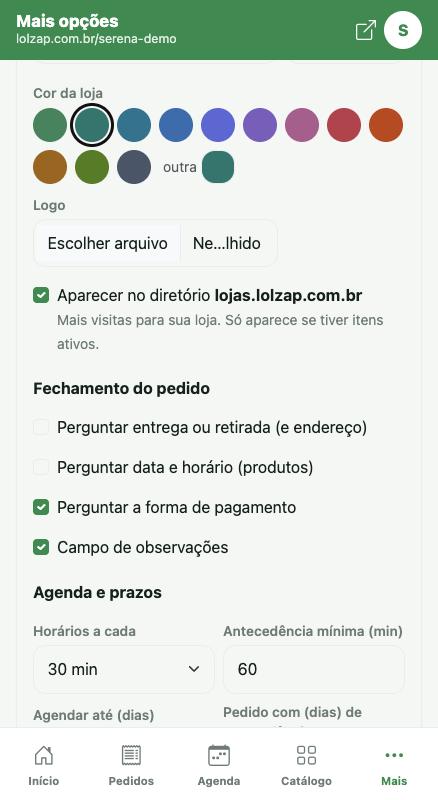
Em Mais, role até a seção Dados da loja. É aqui que você deixa a vitrine com a sua cara.
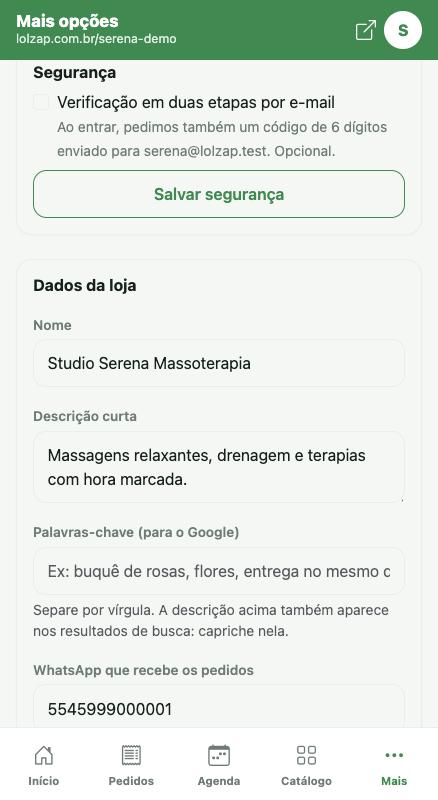
- Nome e descrição curta: aparecem no topo da vitrine e nos resultados do Google. Capriche na descrição.
- Palavras-chave: palavras que seus clientes usariam para achar você (separe por vírgula).
- WhatsApp que recebe os pedidos: com DDD, só números (por exemplo, 5545999990000).
- Chave Pix (opcional): veja a seção sobre Pix, mais abaixo.
- Cor da loja: toque em uma das cores sugeridas. Para uma cor sua, toque em outra.
- Logo: envie uma imagem quadrada para aparecer no topo da vitrine.
- Aparecer no diretório: deixa sua loja visível em lojas.lolzap.com.br, o que traz mais visitas.
Fechamento do pedido, agenda e prazos
Escolha o que o cliente precisa responder na hora de pedir e como funcionam os prazos.
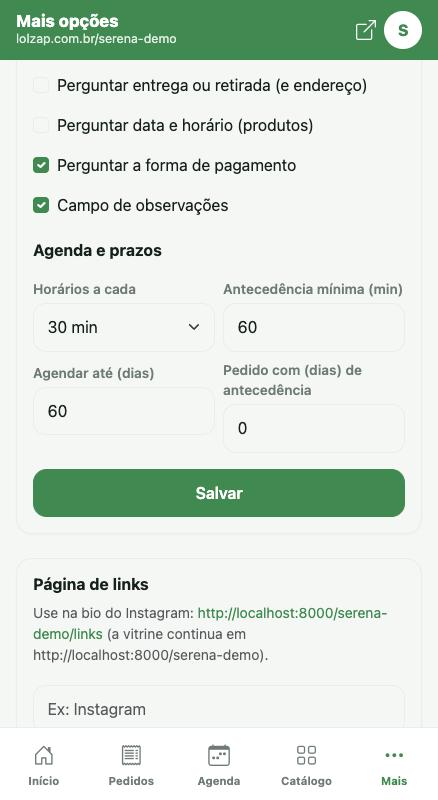
- Perguntar entrega ou retirada: pede o endereço se o cliente escolher entrega.
- Perguntar data e horário: para produtos que você entrega em dia combinado.
- Perguntar a forma de pagamento e Campo de observações.
- Horários a cada: de quanto em quanto tempo o cliente pode escolher um horário (15, 20, 30, 45 ou 60 minutos).
- Antecedência mínima: quantos minutos antes o cliente ainda pode agendar.
- Agendar até (dias): até quantos dias à frente a agenda fica aberta.
- Pedido com (dias) de antecedência: para produtos que precisam de tempo para ficar prontos.
Pagamentos, Pix, frete e campos extras
Diga como você recebe e quanto cobra de entrega.
- 1
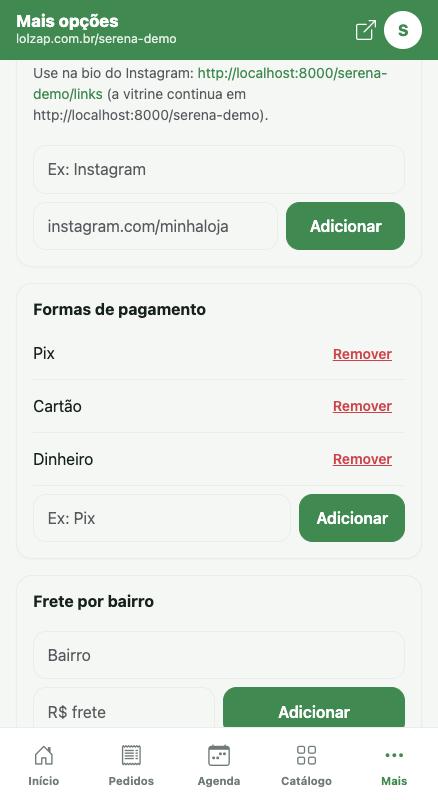
Formas de pagamento
Em Formas de pagamento, digite o nome (Pix, Cartão, Dinheiro…) e toque em Adicionar. Para tirar uma, toque em Remover.
- 2
Pix direto na sua conta
Preencha a Chave Pix em Dados da loja. Quando o cliente escolhe Pix, mostramos o QR Code e o “copia e cola” com o valor certo. O dinheiro vai direto para você, sem comissão do Lolzap.
- 3
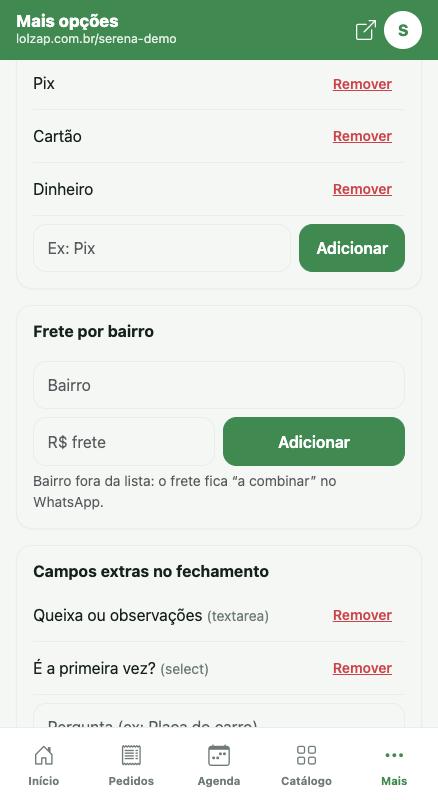
Frete por bairro
Em Frete por bairro, escreva o bairro, o valor do frete e toque em Adicionar. Bairro que não estiver na lista fica “a combinar” pelo WhatsApp.
- 4
Campos extras
Em Campos extras no fechamento, crie perguntas que só o seu negócio precisa (por exemplo, “É a primeira vez?”). A resposta aparece no pedido.
Divulgar a loja
Sua loja só vende se as pessoas souberem dela. Use o link, o QR Code e a página de links.
- 1
Copie o link
Na tela Início, toque no botão de copiar ao lado do link da sua loja, ou em Compartilhar para enviar por WhatsApp.
- 2
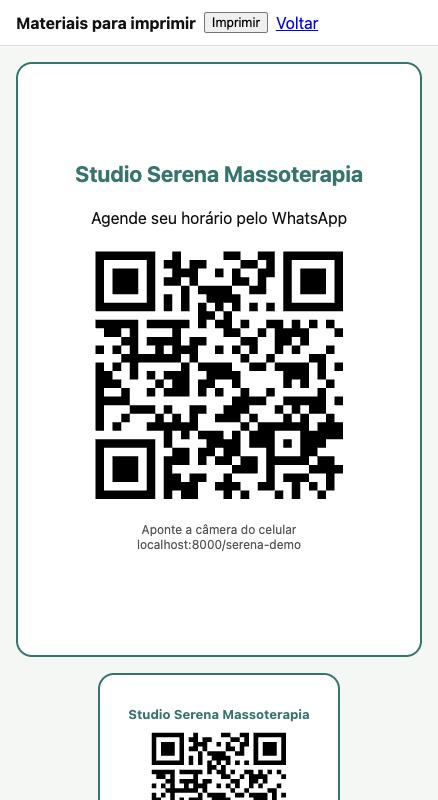
Use o QR Code
Toque em QR para abrir o código. Em Mais > Materiais para imprimir você imprime cartazes prontos com o QR Code da sua loja.
- 3
Página de links
Em Configurações, Página de links cria uma página única (seu endereço com /links) para colocar na bio do Instagram, com os botões que você quiser.
- 4
Galeria de trabalhos
Em Mais > Galeria de trabalhos, mostre fotos do seu serviço na vitrine.
Indique e ganhe
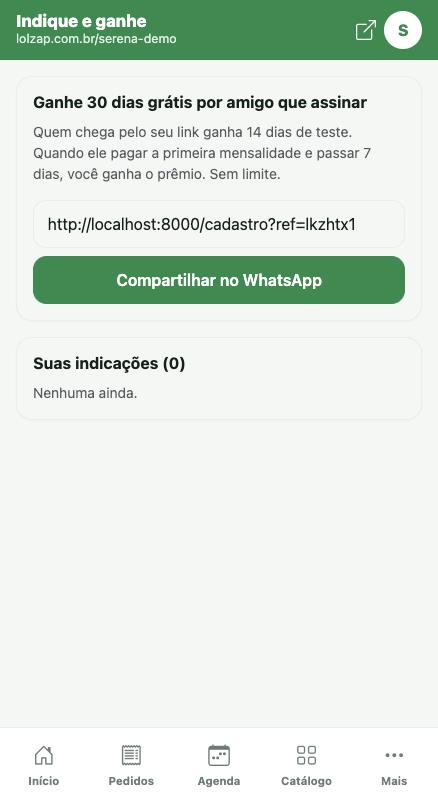
Ganhe dias grátis de uso por cada amigo que assinar o Lolzap.
- 1
Pegue o seu link
Em Mais > Indique e ganhe está o seu link pessoal.
- 2
Compartilhe
Toque em Compartilhar no WhatsApp e mande para quem tem um negócio.
- 3
Ganhe
Quem se cadastra pelo seu link ganha 14 dias de teste (em vez de 7). Quando essa pessoa paga a primeira mensalidade e passam 7 dias de garantia, você ganha 30 dias grátis de acesso. Não há limite de indicações.
Outros recursos
Recursos que você ativa conforme o seu tipo de negócio.
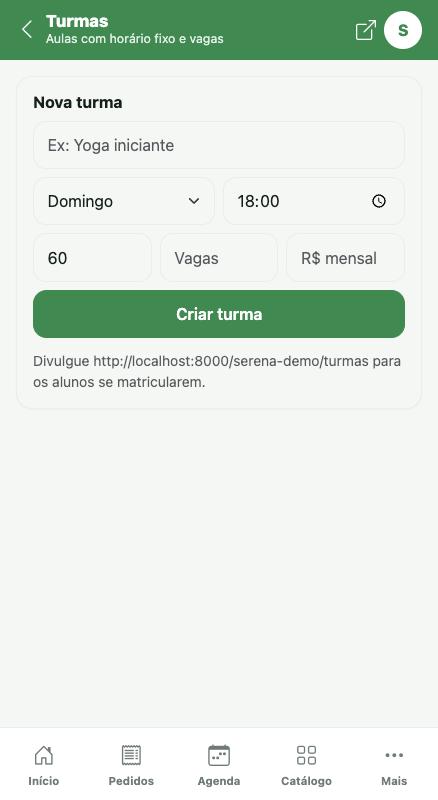
- Turmas: para aulas fixas (como yoga). Defina dia, horário, vagas e mensalidade e divulgue o link para os alunos se matricularem.
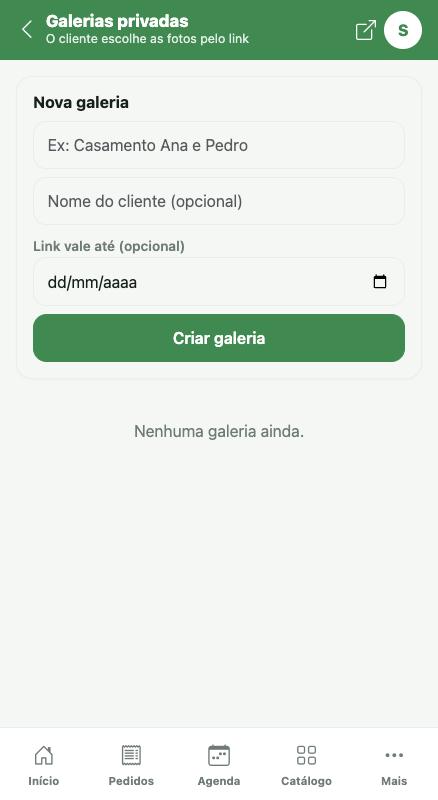
- Galerias privadas: envie suas fotos para o cliente escolher as favoritas por um link que só ele recebe.
- Fila de espera do dia: ative em Dados da loja para o cliente entrar na fila pelo celular. Veja a fila em Mais > Fila.
- Entregas do dia: lista das entregas combinadas, em Mais > Entregas do dia.
- Datas dos clientes: aniversários dos próximos 30 dias.
Selos e ranking no diretório
Se a sua loja aparece em lojas.lolzap.com.br, ela pode ganhar selos. Os selos dão confiança e ajudam a subir na lista.
Os selos são automáticos: você não pede, o Lolzap calcula. A tabela mostra o que fazer para ganhar cada um.
- Novo: loja criada nos últimos 30 dias.
- Perfil completo: tem logo, descrição, cidade e pelo menos 3 itens ativos.
- Mais pedidos do mês: está entre as 3 lojas com mais pedidos do mesmo tipo de negócio na sua cidade.
- Catálogo em dia: mexeu em algum item nos últimos 30 dias.
- Bem avaliada: pelo menos 5 avaliações com média de 4,5 ou mais.
- Confiável: loja ativa há mais de 60 dias.
- Ouro: reúne 3 ou mais dos selos acima (sem contar “Novo”).
Equipe
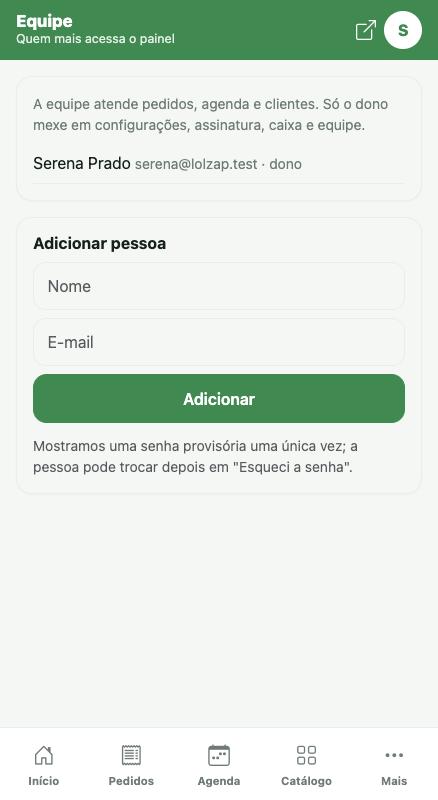
Coloque quem trabalha com você para atender pedidos e agenda, sem mexer no que é só seu.
- 1
Adicione a pessoa
Em Mais > Equipe, informe nome e e-mail e toque em Adicionar.
- 2
Entregue a senha provisória
Mostramos uma senha provisória uma única vez. Anote e passe para a pessoa; ela troca depois.
A equipe atende pedidos, agenda e clientes. Só o dono mexe em configurações, assinatura, caixa e equipe.
Seu perfil e segurança
Troque sua foto, nome, e-mail e senha quando quiser.
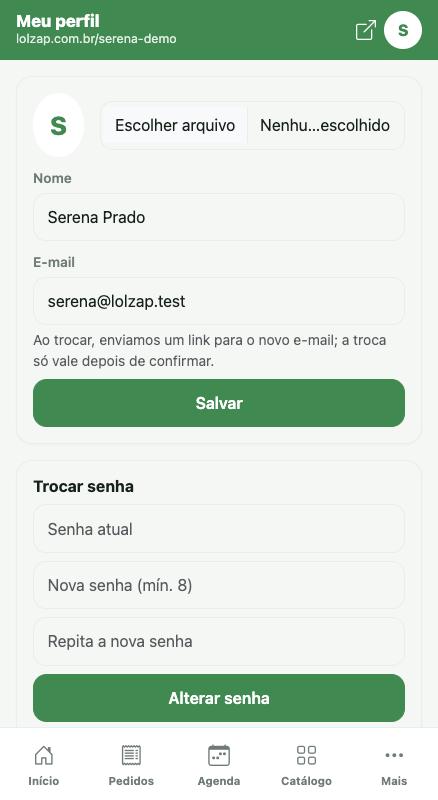
- Foto: toque em Escolher arquivo e envie uma imagem.
- Nome e e-mail: altere e toque em Salvar. Ao trocar o e-mail, enviamos um link para o endereço novo, e a troca só vale depois de você confirmar.
- Trocar senha: informe a senha atual e a nova (mínimo de 8 caracteres).
- Esqueceu a senha? Na tela de entrada, toque em Esqueci a senha.
Assinatura
Use sem cartão durante o teste. Depois, assine para manter a loja no ar.
- Durante o teste todos os recursos ficam liberados e avisamos você antes de acabar.
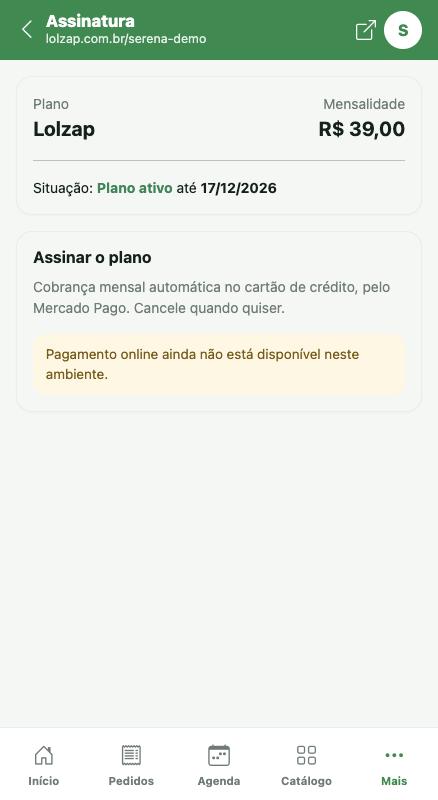
- Para continuar, toque em Mais > Assinatura e assine com cartão. A cobrança mensal é automática, pelo Mercado Pago, e você cancela quando quiser.
- Prefere Pix? Fale com o suporte para liberar o período.
- Se o plano vencer, a vitrine é pausada e seus dados ficam guardados. Ao regularizar, tudo volta.
Sua validade aparece na tela como “Plano ativo até” a data.
Pedir suporte
Travou em alguma coisa? Abra um chamado e a equipe do Lolzap responde.
- 1
Abra um chamado
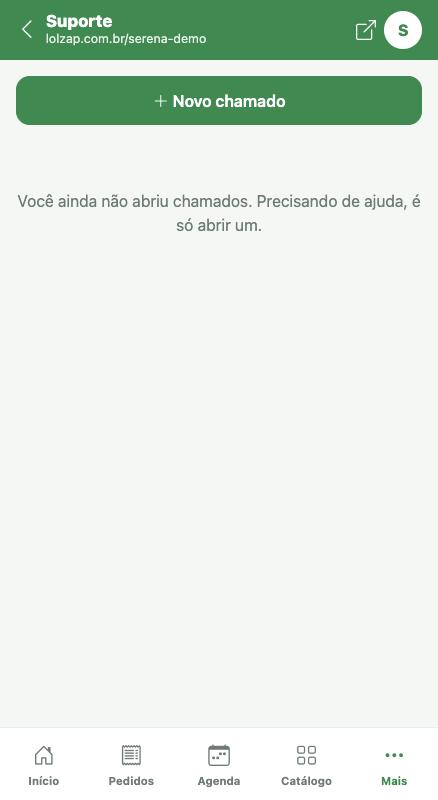
Em Mais > Suporte, toque em Novo chamado.
- 2
Descreva o problema
Escreva o que aconteceu, o que você esperava e, se puder, o que estava fazendo. Quanto mais detalhe, mais rápido a resposta.
- 3
Acompanhe a resposta
A conversa fica na mesma tela. Você pode responder quando quiser.
Perguntas frequentes
Dúvidas que aparecem com frequência.
O cliente precisa baixar algum aplicativo?
Não. Ele abre o link da sua loja no navegador do celular.
O Lolzap cobra comissão sobre as vendas?
Não. O valor é só a mensalidade. O pagamento por Pix vai direto para a sua conta.
O pedido não chegou no meu WhatsApp. O que fazer?
Confira em Configurações se o número está certo, com DDD e só números. Os pedidos ficam sempre salvos na tela Pedidos, mesmo que o WhatsApp falhe.
O cliente não consegue agendar.
Verifique se você cadastrou horários em Mais > Horários e se o serviço tem duração preenchida.
Salvei as configurações e não mudou nada.
Cada bloco tem o seu próprio botão Salvar. Toque no botão do bloco que você alterou.
Como tiro um item da vitrine sem apagar?
No Catálogo, use o botão de liga/desliga ao lado do item.
Posso ter mais de uma pessoa atendendo?
Sim. Cadastre profissionais em Mais > Horários e, se quiser, coloque a equipe em Mais > Equipe.
Perdi o acesso. E agora?
Na tela de entrada, toque em Esqueci a senha. Se não resolver, fale com o suporte.
Políticas de uso e senha provisória
Para usar o painel, o dono da loja precisa ter aceitado as políticas de uso do Lolzap.
- 1
Leia e aceite
Se houver uma política publicada que você ainda não aceitou, o painel mostra a tela com o texto. Leia, marque Li e aceito e toque em Aceitar e continuar.
- 2
Quando a política mudar
Sempre que o Lolzap atualizar as políticas, você é avisado e precisa aceitar a nova versão para continuar usando o painel. É rápido: é só ler e aceitar de novo.
- 3
Senha provisória
Se a equipe do Lolzap redefiniu a sua senha (ou se você foi adicionado à equipe de uma loja), você entra com uma senha provisória e o painel pede para criar uma senha nova logo no primeiro acesso.
A versão aceita fica registrada. Você pode reler o texto quando quiser pela mesma tela de políticas.