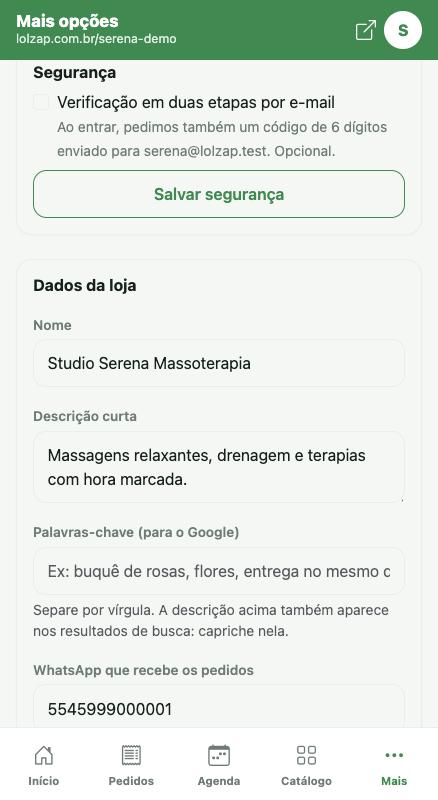
Em Menu > Configurações da loja, abra o bloco Dados da loja. É aqui que você deixa a vitrine com a sua cara.
Dados da loja: nome, descrição, palavras-chave, WhatsApp e Pix.
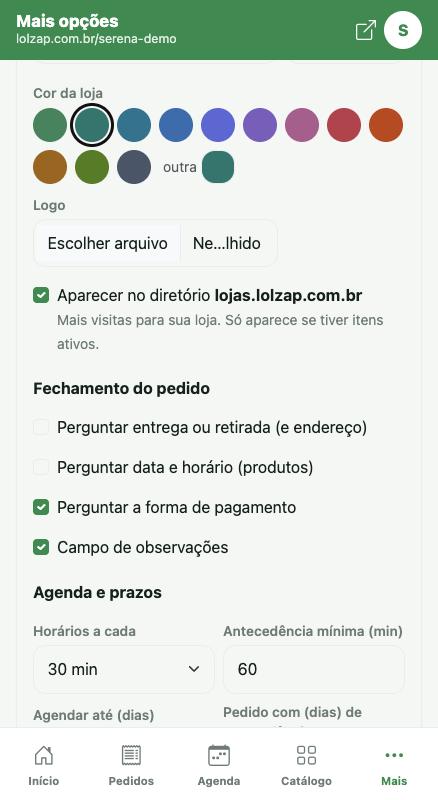
Escolha da cor da loja e logo.
Nome e descrição curta: aparecem no topo da vitrine e nos resultados do Google. Capriche na descrição.
Palavras-chave: palavras que seus clientes usariam para achar você (separe por vírgula).
País e idioma da vitrine: o país define moeda, fuso e formato do telefone; o idioma (português ou espanhol) é o que o cliente vê. Os dois são independentes. Ao trocar o país, informe de novo o WhatsApp no formato dele. O cliente também pode trocar o idioma no rodapé da vitrine.
WhatsApp que recebe os pedidos: com DDD, só números (por exemplo, 5545999990000).
Chave Pix (opcional): veja a seção sobre Pix, mais abaixo.
Cor da loja: são 13 temas prontos; toque em um deles. Para uma cor sua, toque em outra.
Fundo da vitrine e da página de links: logo abaixo das cores, escolha uma textura de ícones do seu segmento (3 estilos para cada um: barbearia, beleza, corpo e saúde, psicologia, serviços e aulas, pet, alimentação, lojas, oficina e festas). Em Ver outros estilos aparecem os dos outros segmentos; Sem fundo volta ao visual liso. A cor da loja continua no topo, nos botões e nos preços.
Logo: envie uma imagem quadrada para aparecer no topo da vitrine.
Aparecer no diretório: deixa sua loja visível em lojas.lolzap.com.br, o que traz mais visitas.
Depois de mudar qualquer campo, toque em Salvar no fim do bloco. Sem isso, nada é guardado.