Financeiro: entradas, a receber e a pagar
Em Menu > Vendas > Financeiro você vê quanto entrou, quanto saiu, o que falta receber e as contas que precisa pagar. Só o dono da loja vê esta área.

- 1
Resumo
Escolha Hoje, Semana, Mês, Mês passado ou datas livres. Você vê Entrou, Saiu, Resultado (comparado com o período anterior), A receber, A pagar e o Saldo previsto, que soma o que ainda vai entrar e sair até o fim do período.
- 2
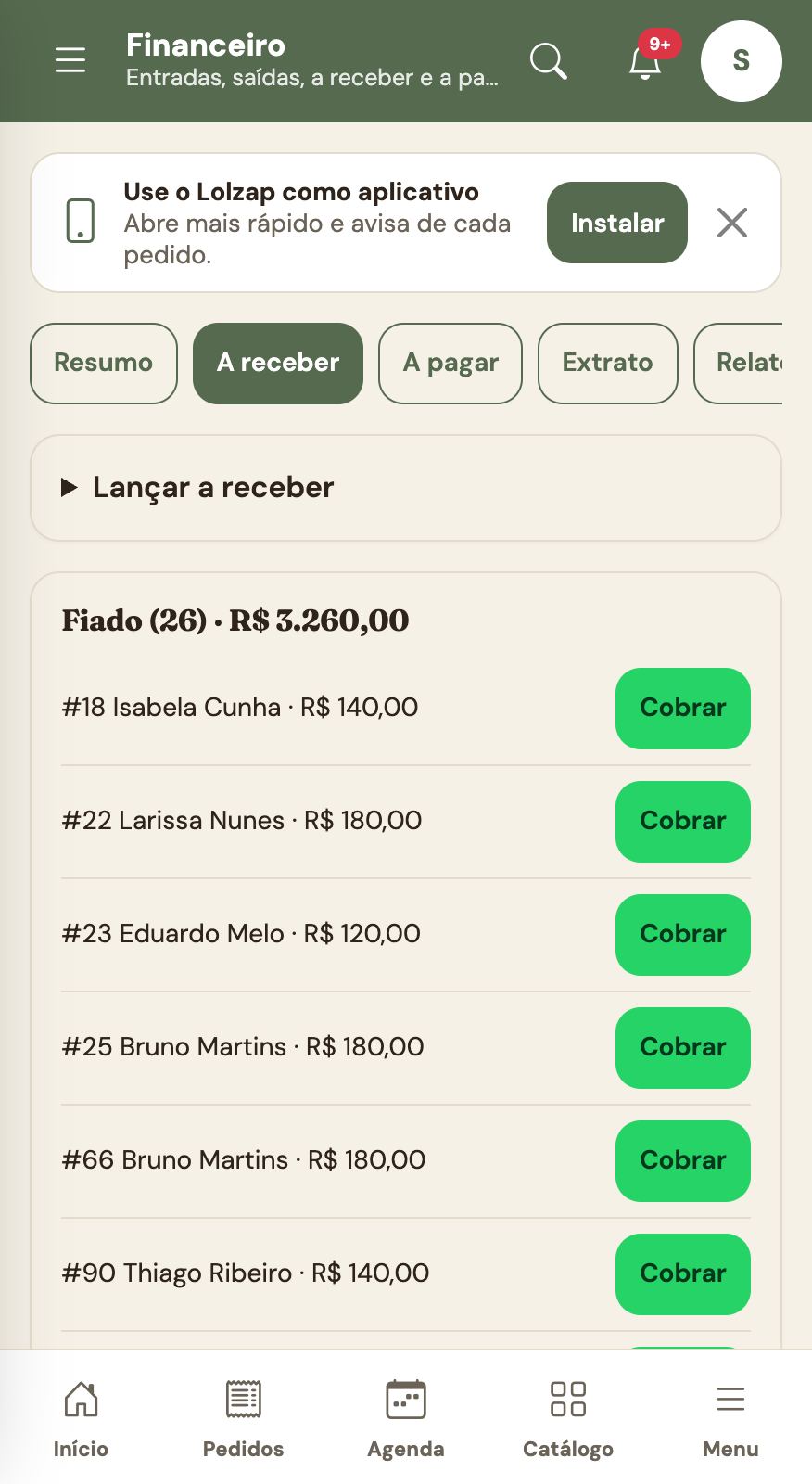
A receber
Reúne o fiado (com o botão Cobrar pelo WhatsApp) e os valores que você lançar para receber depois. Quando o dinheiro chegar, toque em Receber e informe a data e a forma.
- 3
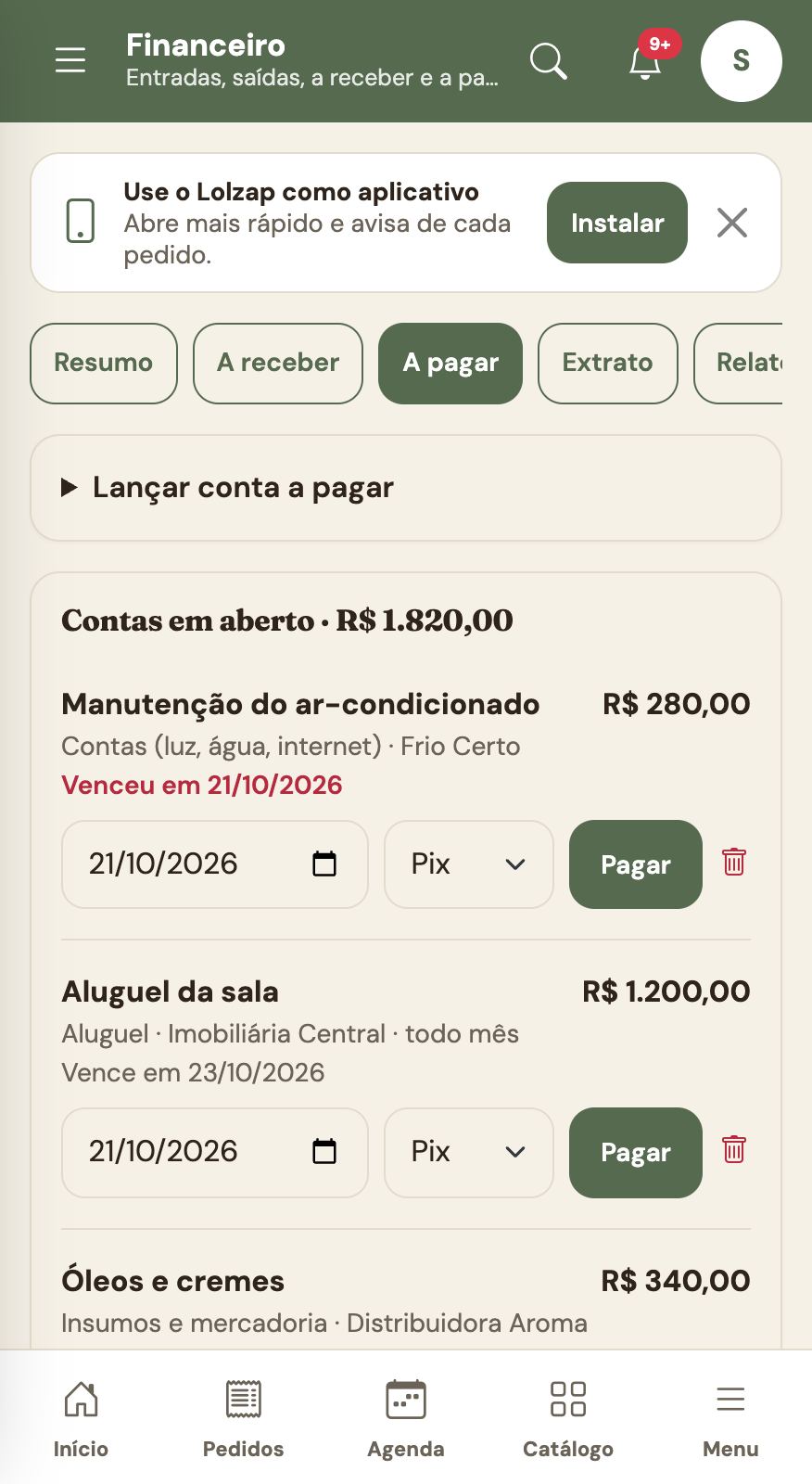
A pagar
Toque em Lançar conta a pagar e preencha descrição, valor, vencimento, categoria e fornecedor. Marque Repete todo mês para aluguel e internet, ou informe as parcelas (o valor é o de cada parcela). Contas vencidas aparecem em vermelho. Para dar baixa, toque em Pagar.
- 4
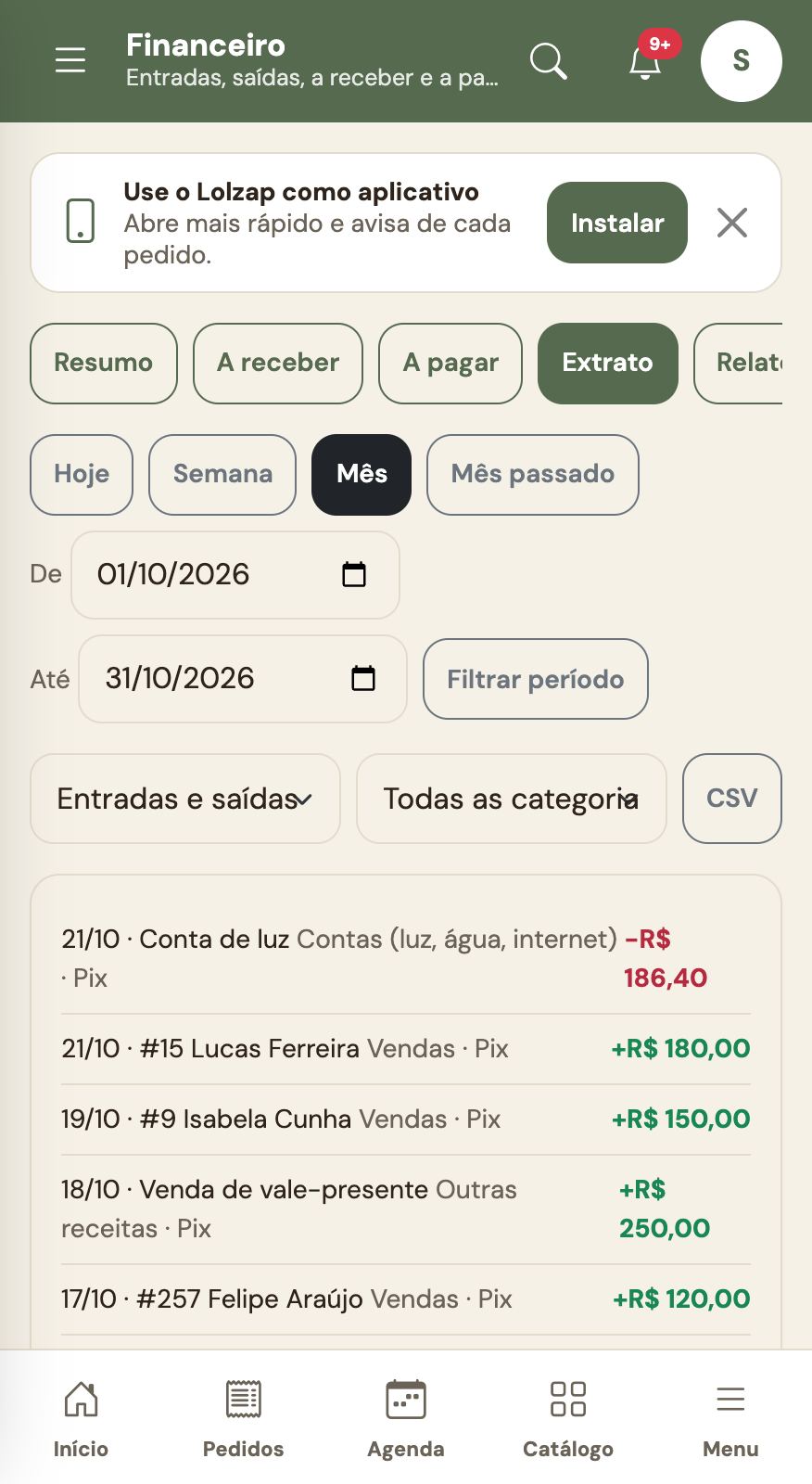
Extrato
A lista de tudo o que realmente entrou e saiu, com filtro por tipo e categoria. O botão CSV leva os dados para uma planilha.


Os pedidos que você marca como recebidos entram sozinhos nas entradas. Se você reabrir um pedido concluído, o recebimento é desfeito e sai das entradas. Na tela Início, um aviso lembra das contas a pagar vencidas ou que vencem até amanhã.