Como montar minha loja em poucos minutos
Do cadastro à vitrine pronta para divulgar: tipo de negócio, itens de exemplo, preço, cor e link.
Ana · confeitaria de bolos e doces. Ana vende bolos por encomenda pelo WhatsApp e quer um catálogo de verdade, sem pagar programador.
Antes de começar: Um celular com o WhatsApp do negócio; O nome da loja e dois ou três itens que você vende.
- 1
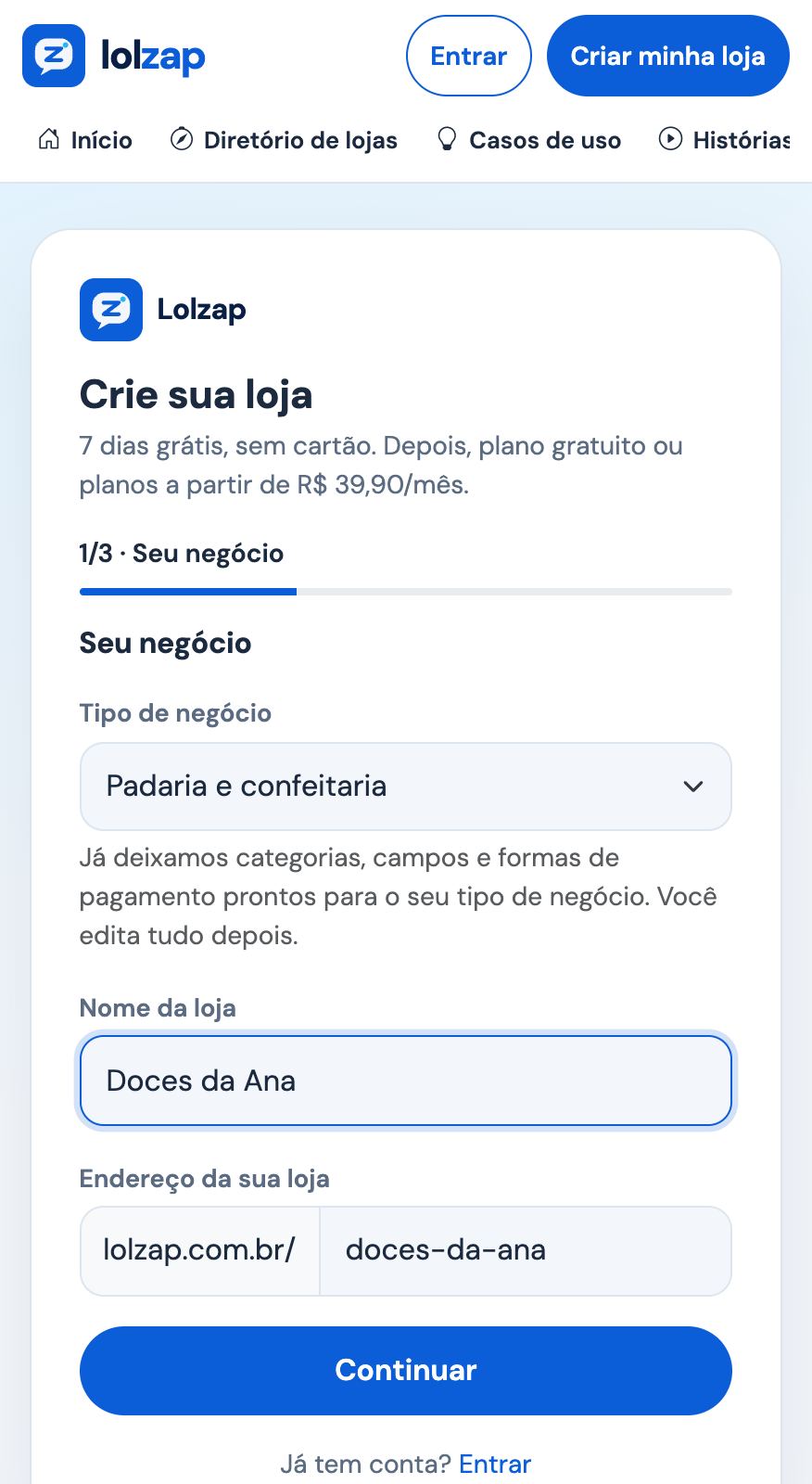
Crie a conta escolhendo o tipo de negócio
Na página inicial, toque em Criar minha loja. O cadastro tem três etapas rápidas: em Seu negócio escolha o tipo, aqui Padaria e confeitaria, e o nome da loja; em Contato informe o país, o WhatsApp que receberá os pedidos e o seu nome; em Acesso coloque e-mail e senha. O tipo já traz categorias, campos e formas de pagamento prontos.
- 2
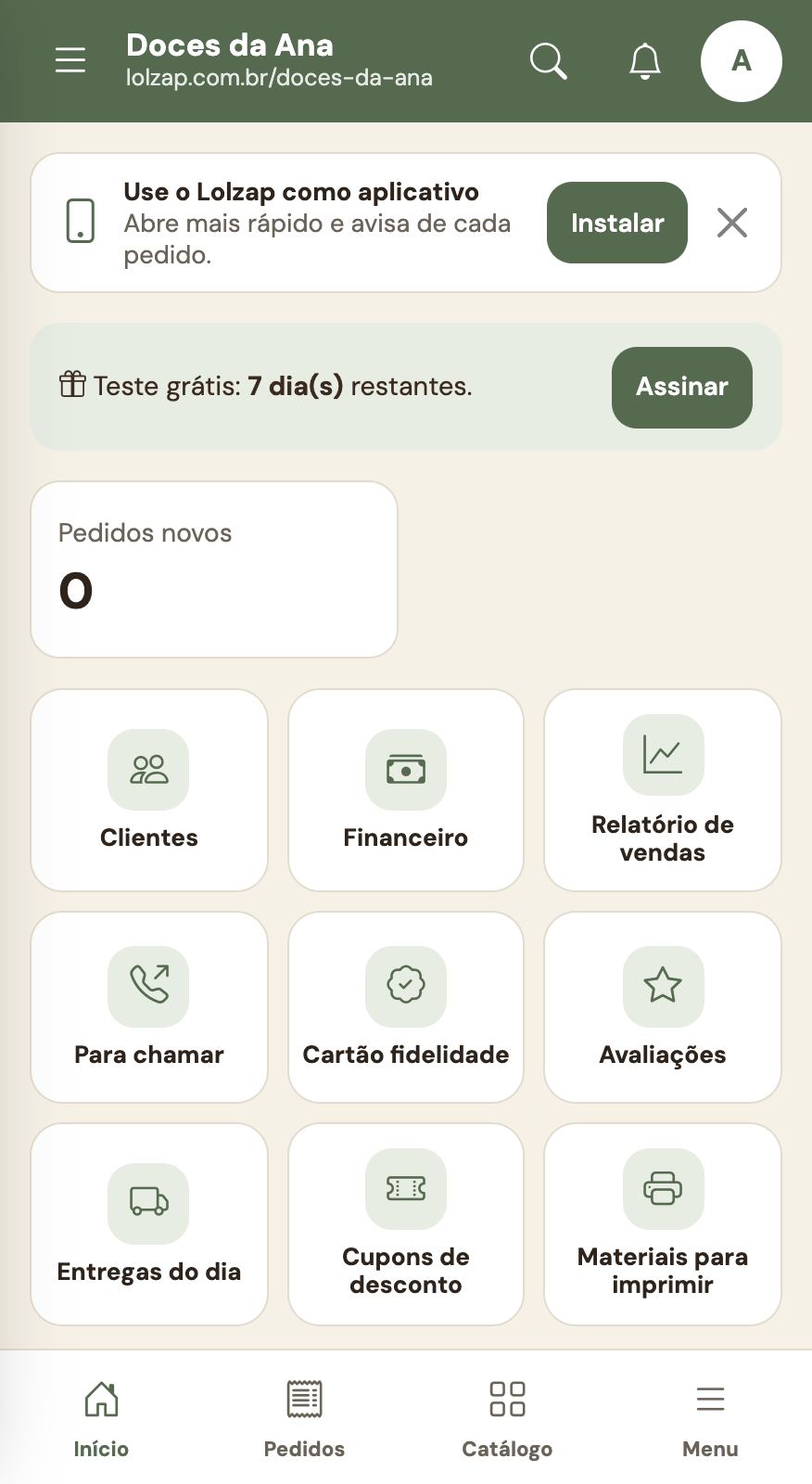
Conheça a tela inicial
Logo depois do cadastro você cai no Início: pedidos novos, atalhos para tudo o que o seu tipo de negócio usa e o aviso para cadastrar os primeiros itens.
- 3
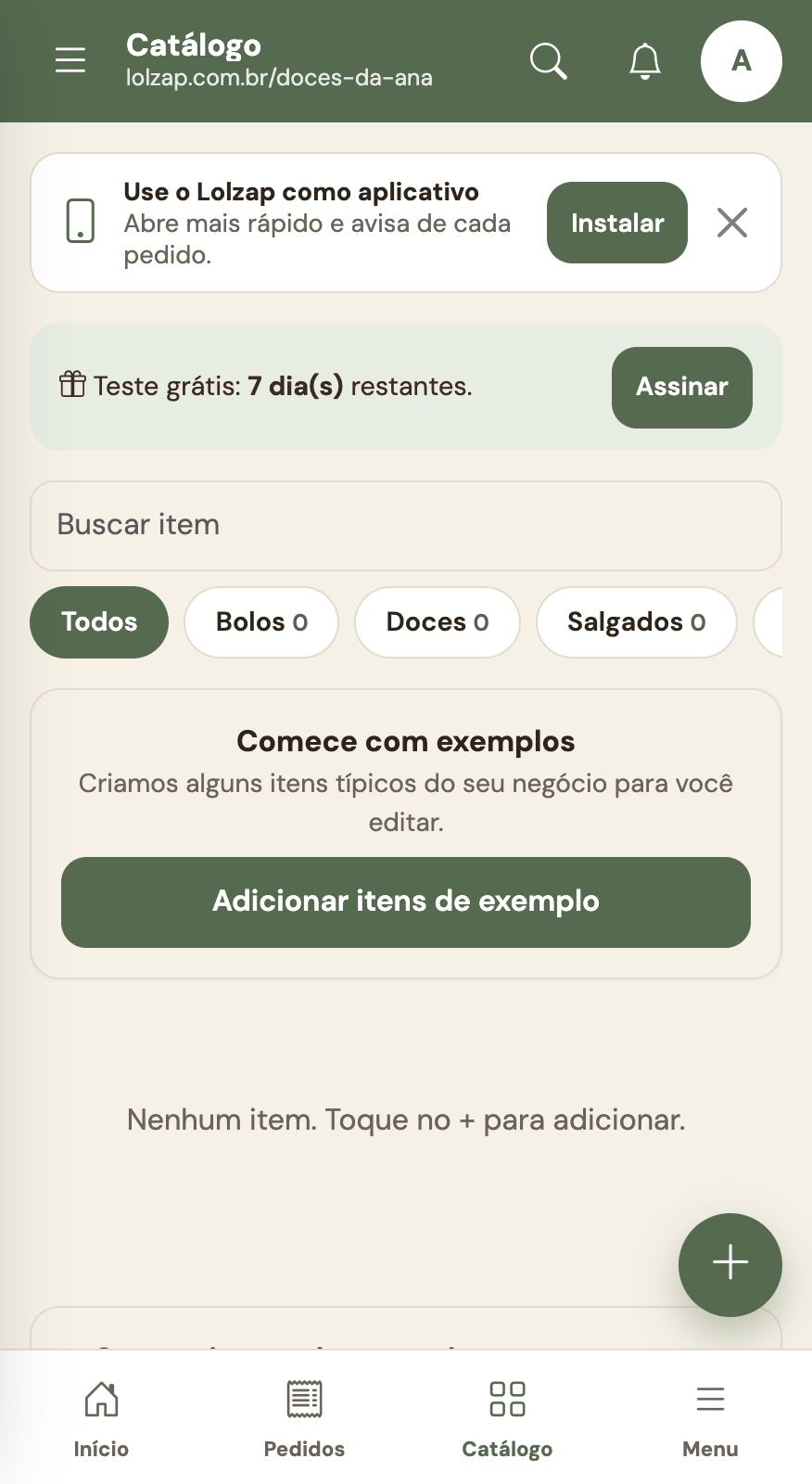
Abra o catálogo vazio
Em Catálogo ficam os seus produtos e serviços. Como a loja é nova, o Lolzap oferece o botão Adicionar itens de exemplo para você ver tudo funcionando e só ajustar depois.
- 4
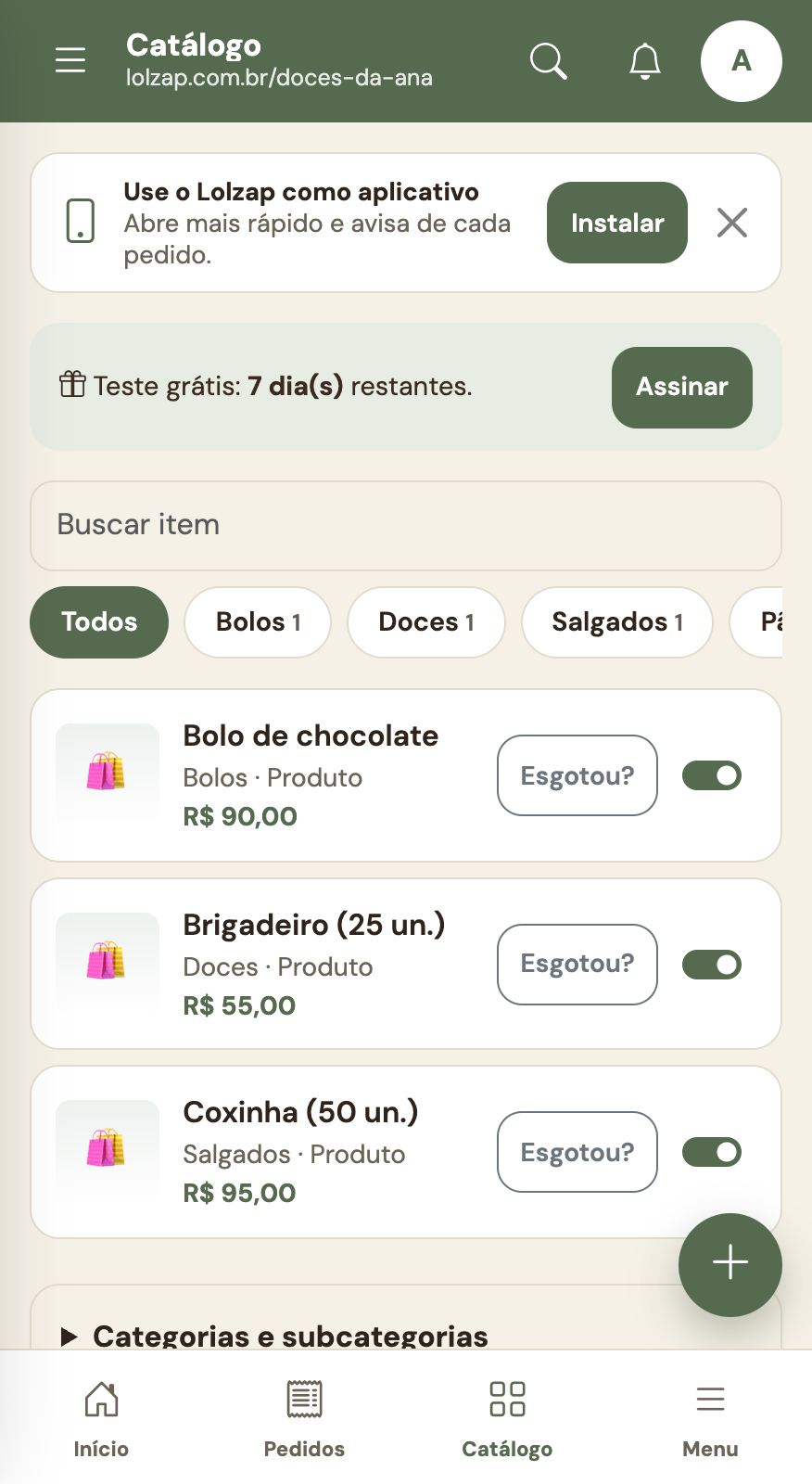
Veja os itens criados
Os itens aparecem agrupados por categoria, cada um com um botão para ligar e desligar. Para esconder um produto sem apagar, é só desligar a chave.
- 5
Ajuste nome, preço e descrição
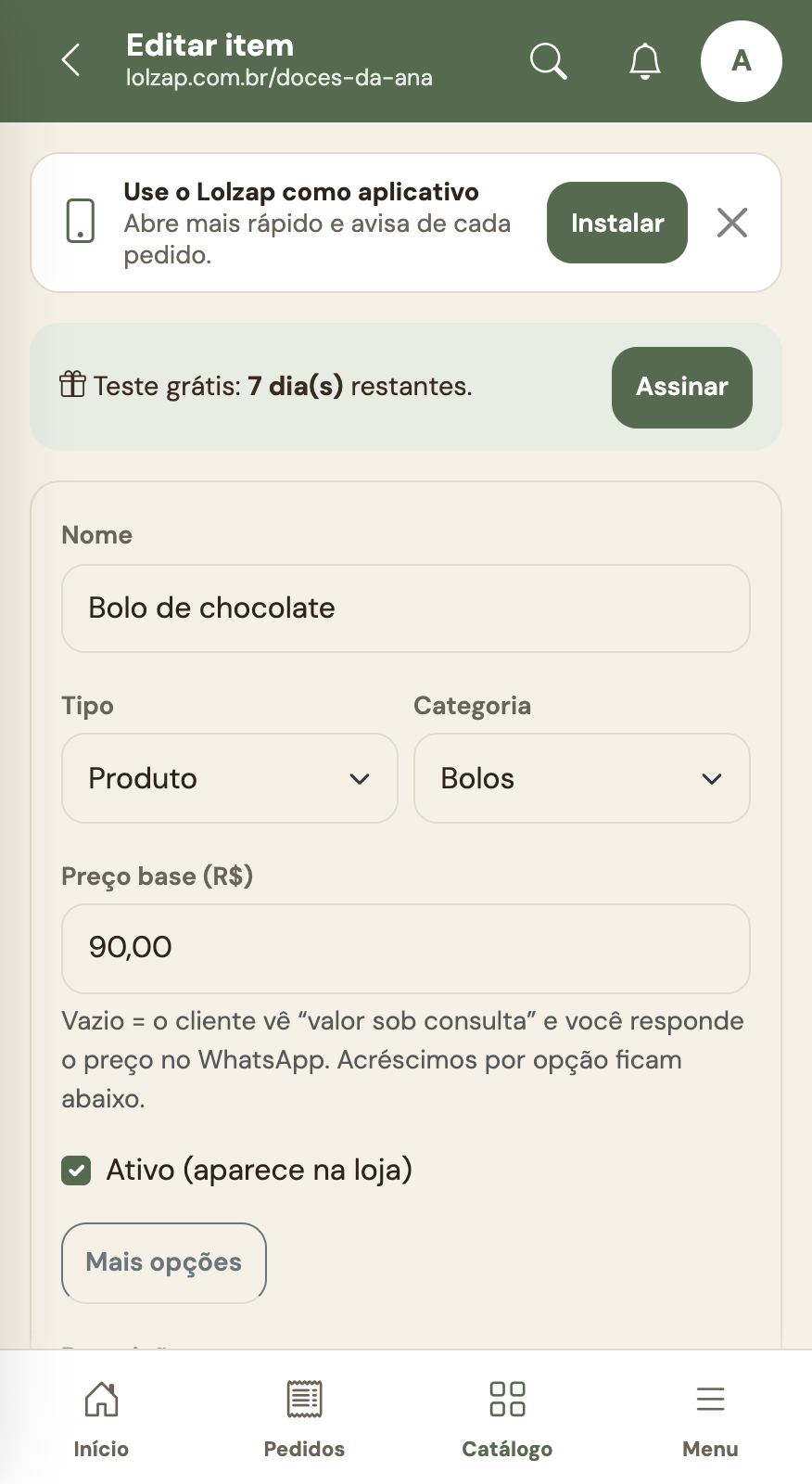
Toque em um item para editar: nome, categoria, Preço base e descrição. Se deixar o preço vazio, o cliente vê “valor sob consulta”. Salve no fim da tela.
- 6
Deixe a vitrine com a sua cara
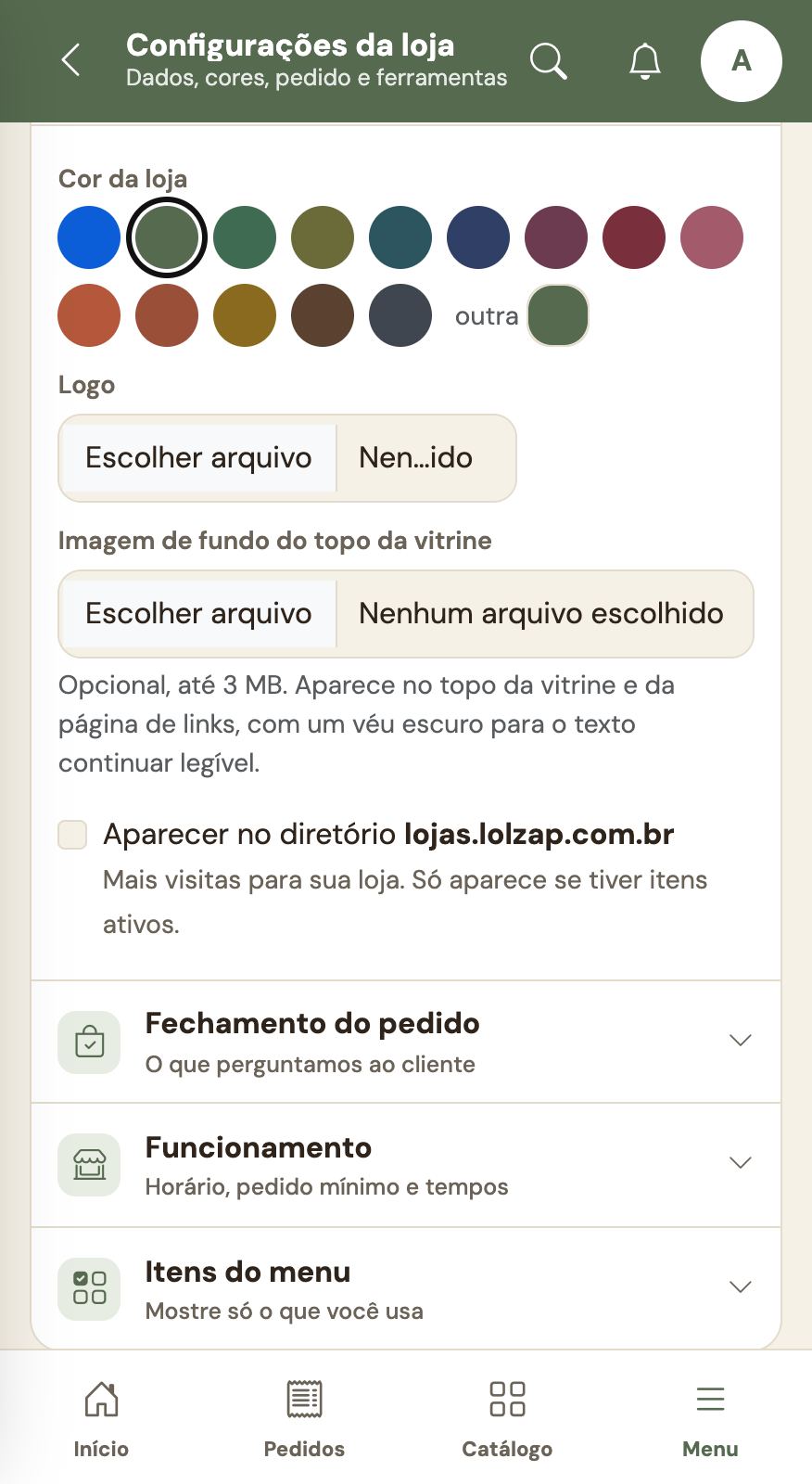
Em Menu > Configurações da loja > Cor, logo e diretório escolha uma das 13 cores prontas (ou a sua) e envie o logo. A vitrine inteira passa a usar a cor escolhida.
- 7
Confira a vitrine como o cliente vê
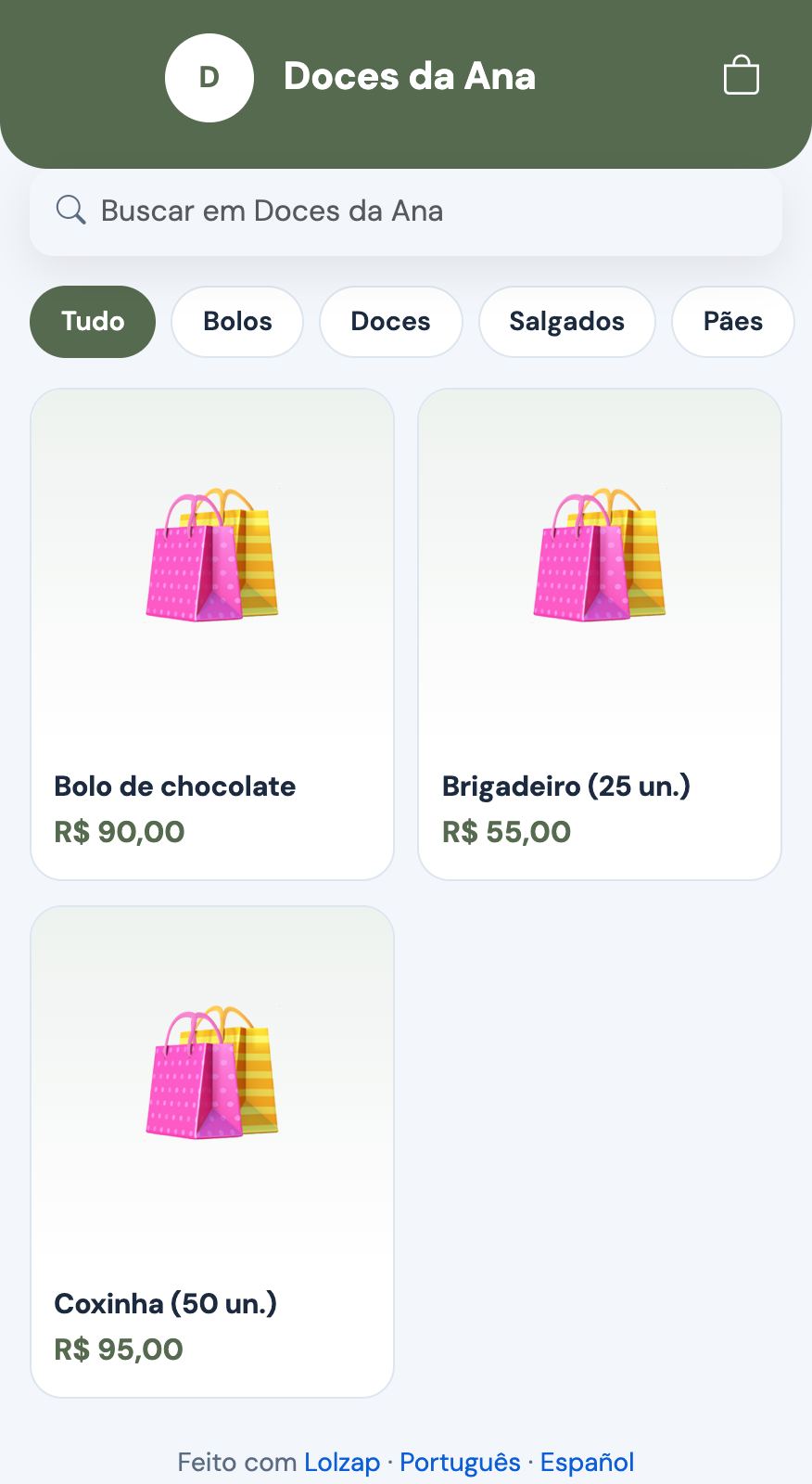
Toque no ícone de abrir a loja no topo. Esta é a vitrine pública: categorias, busca e os itens com preço. O cliente só precisa do link, sem baixar aplicativo nem criar conta.
- 8
Copie o link e divulgue
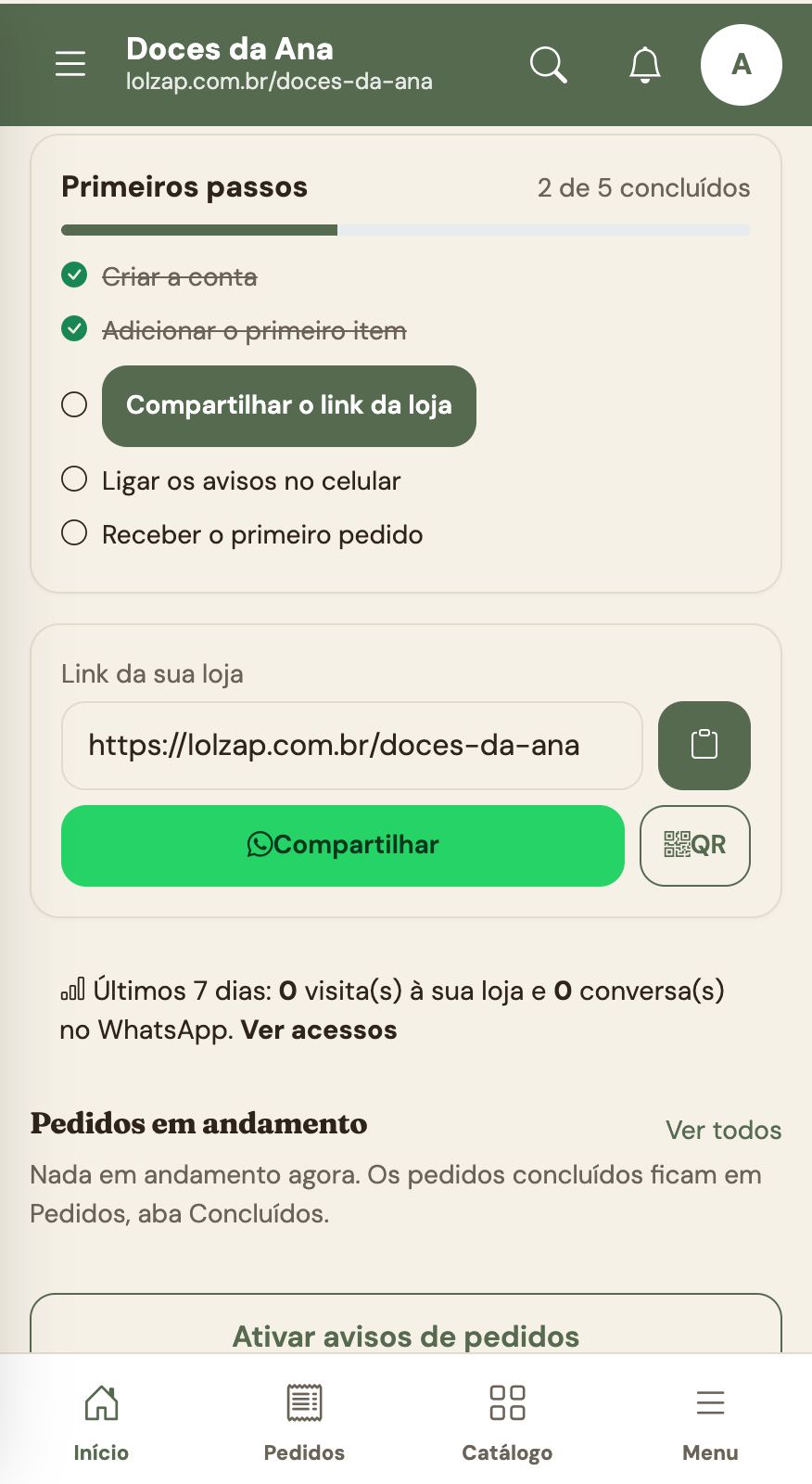
Na tela inicial, o cartão Link da sua loja tem o botão de copiar, o Compartilhar pelo WhatsApp e o QR para imprimir em cartazes. Coloque o link na bio do Instagram.


Próxima história: Como receber um agendamento online e confirmar