Receber e atender pedidos
Quando um cliente envia um pedido, ele aparece no painel e chega no seu WhatsApp.


- 1
Veja os pedidos novos
Na tela Início, o número de Pedidos novos mostra o que ainda não foi visto. Toque em Pedidos e use os filtros: Todos, Novo, Confirmado, Concluído.
- 2
Abra o pedido
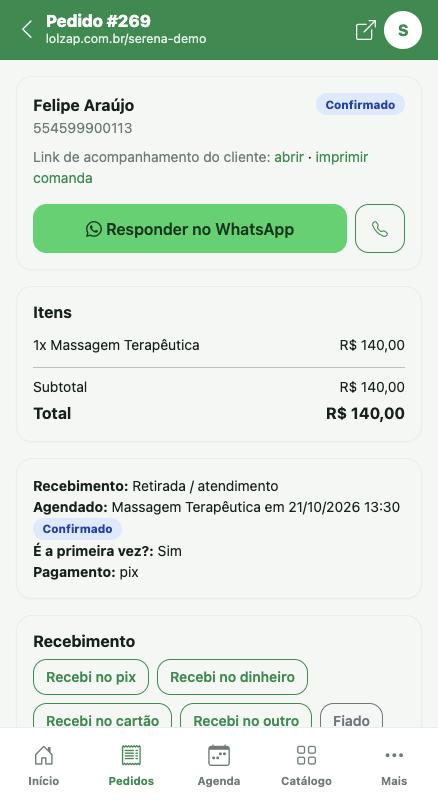
Toque no pedido para ver o cliente, os itens, o valor, o horário agendado e as respostas que ele deu.
- 3
Responda no WhatsApp
Toque em Responder no WhatsApp para conversar com o cliente e combinar os detalhes.
- 4
Confirme
Mude a situação para Confirmado. Se o pedido tem horário marcado, o agendamento também é confirmado e o cliente é avisado pelo link de acompanhamento.
- 5
Conclua e informe o pagamento
Depois do atendimento ou da entrega, toque em Concluir. Escolha como o cliente pagou (Pix, dinheiro, cartão ou outra forma) ou marque Fiado e diga até quando ele vai pagar. Depois você pode agradecer e pedir a avaliação pelo WhatsApp com um toque.

Itens com preço “sob consulta”: abra o pedido, informe o valor e o cliente aprova pelo link de acompanhamento.
Vendeu no balcão ou combinou pelo WhatsApp? Toque em Novo pedido no topo da lista, escolha os produtos e a quantidade e informe nome e WhatsApp do cliente. O pedido nasce como Confirmado. Serviços e itens com opção obrigatória seguem pela vitrine e pela Agenda.