Como pagar a comissão da equipe: ciclo, vale, fechamento, recibo e login do profissional
Cada profissional tem o seu ciclo e o seu percentual. O Lolzap grava a comissão a cada atendimento concluído, Zé lança vales, fecha o período em um toque, paga pelo financeiro e entrega o recibo. O barbeiro entra com o login dele e confere tudo sozinho.
Zé · barbearia com três barbeiros. Zé paga o Carlos todo dia, a Ana toda sexta e o Bruno no dia 5. Cada um com um percentual, e a barba rende mais para quem faz. Ele quer parar de somar atendimento em caderno e de discutir valor no fim do mês.
Antes de começar: Profissionais cadastrados em Horários e folgas (plano Completo ou módulo Profissionais); Atendimentos concluídos pela agenda ou em "Concluir e informar pagamento".
- 1
Defina o ciclo e o percentual de cada profissional
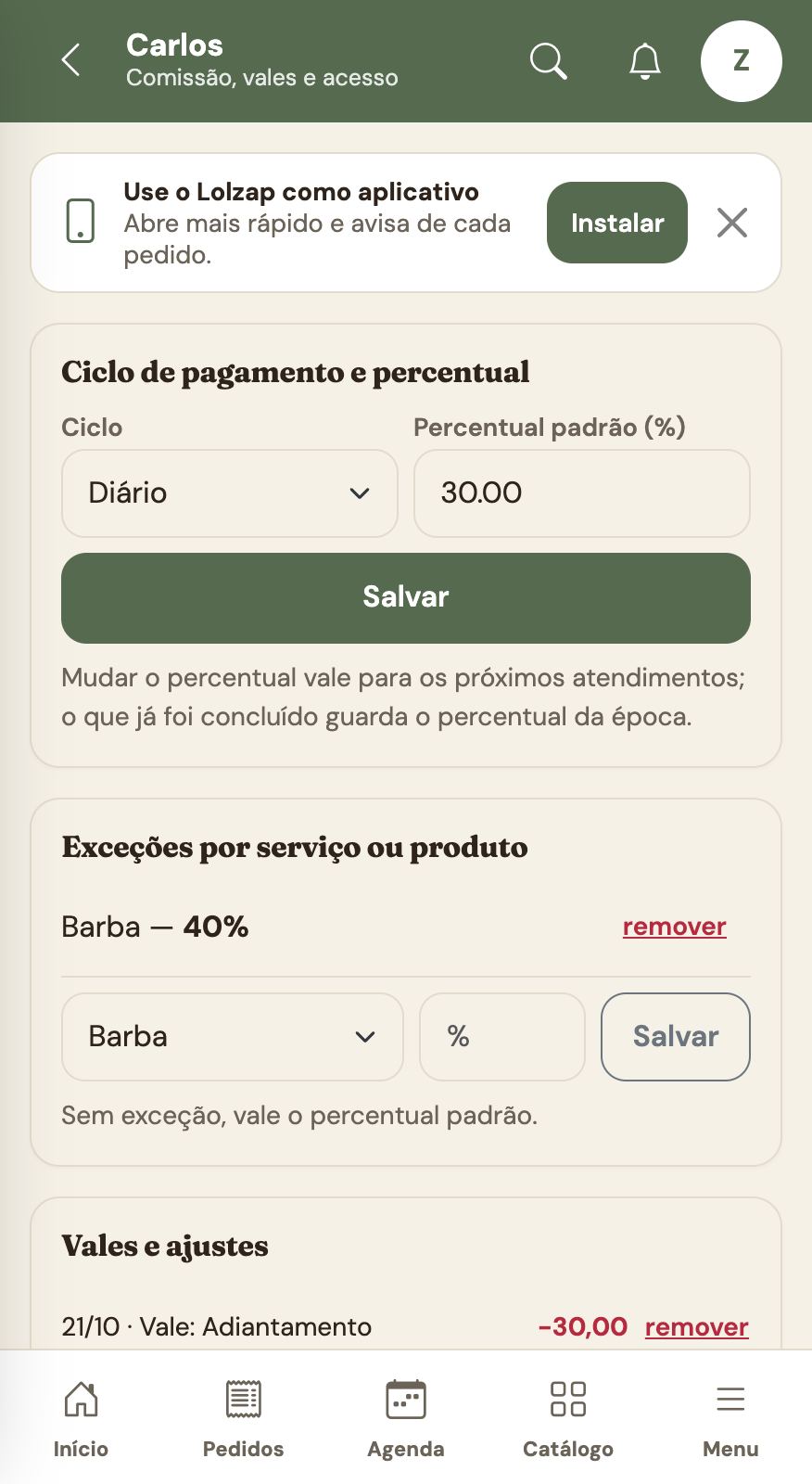
Em Horários e folgas, abra Comissão e acesso do profissional. Escolha o ciclo (diário, semanal ou mensal), o dia de fechar e o percentual padrão. Abaixo, crie exceções: por exemplo, Barba 40% para o Carlos e Pomada 10% em venda de produto.
- 2
Lance vales e ajustes quando acontecerem
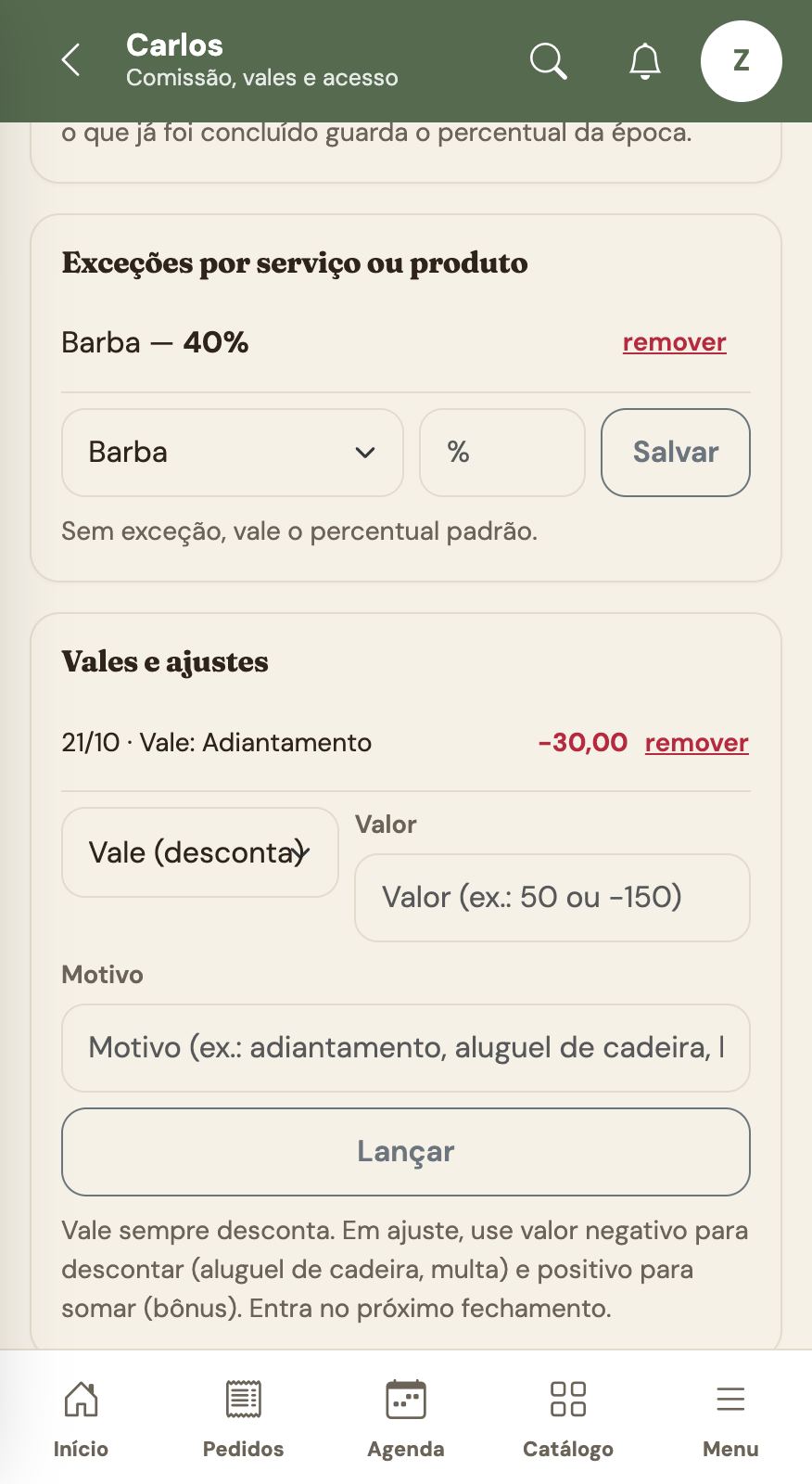
Na mesma ficha, Vales e ajustes guarda o adiantamento (vale) e qualquer valor a mais ou a menos (ajuste: aluguel de cadeira, multa, bônus). Eles são abatidos no próximo fechamento.
- 3
Veja o que cada um tem em aberto
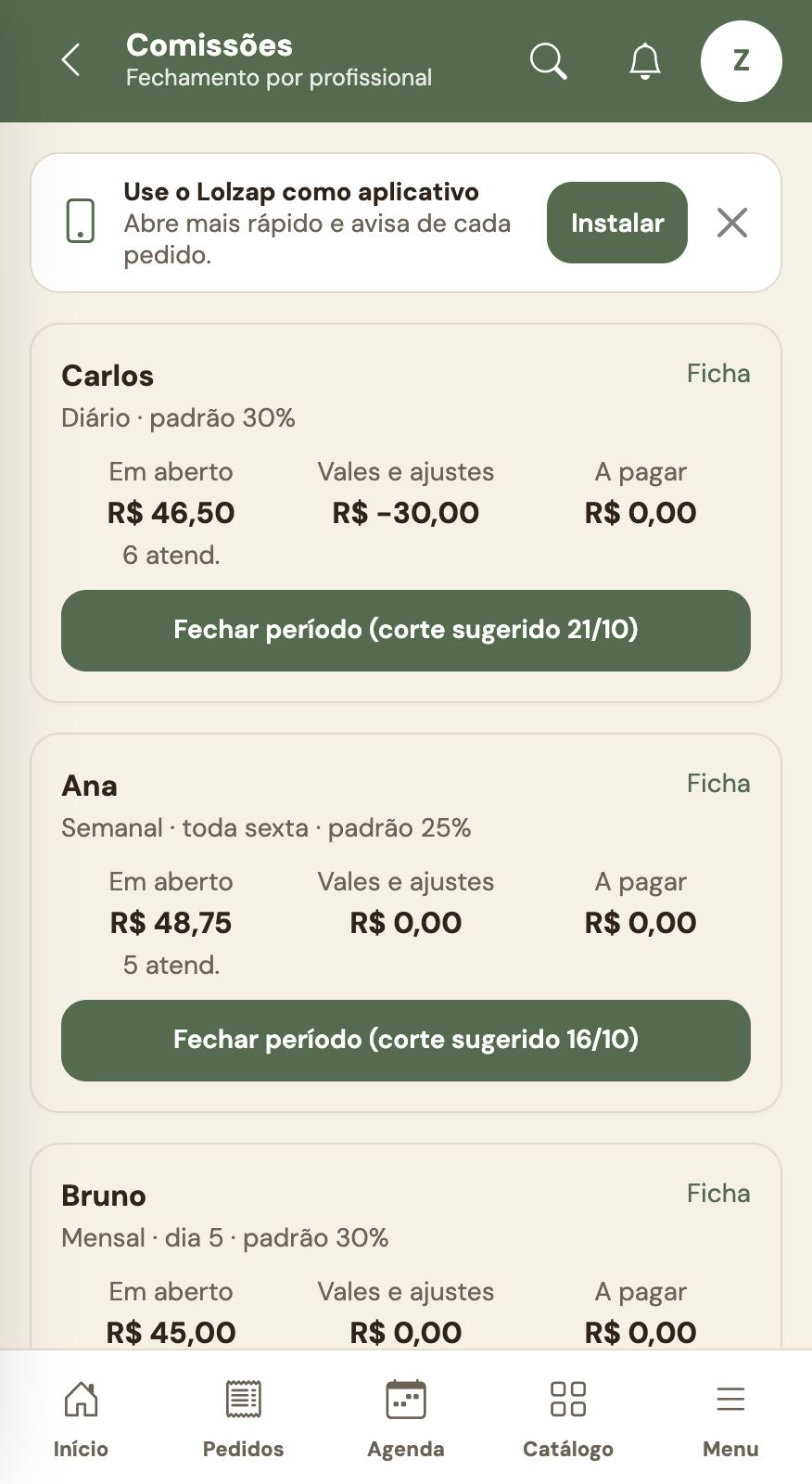
Em Comissões, cada profissional mostra o que está em aberto, os vales e ajustes e o que está a pagar. A comissão foi gravada no momento em que você concluiu cada atendimento, com o percentual da época.
- 4
Feche o período e confira a conta
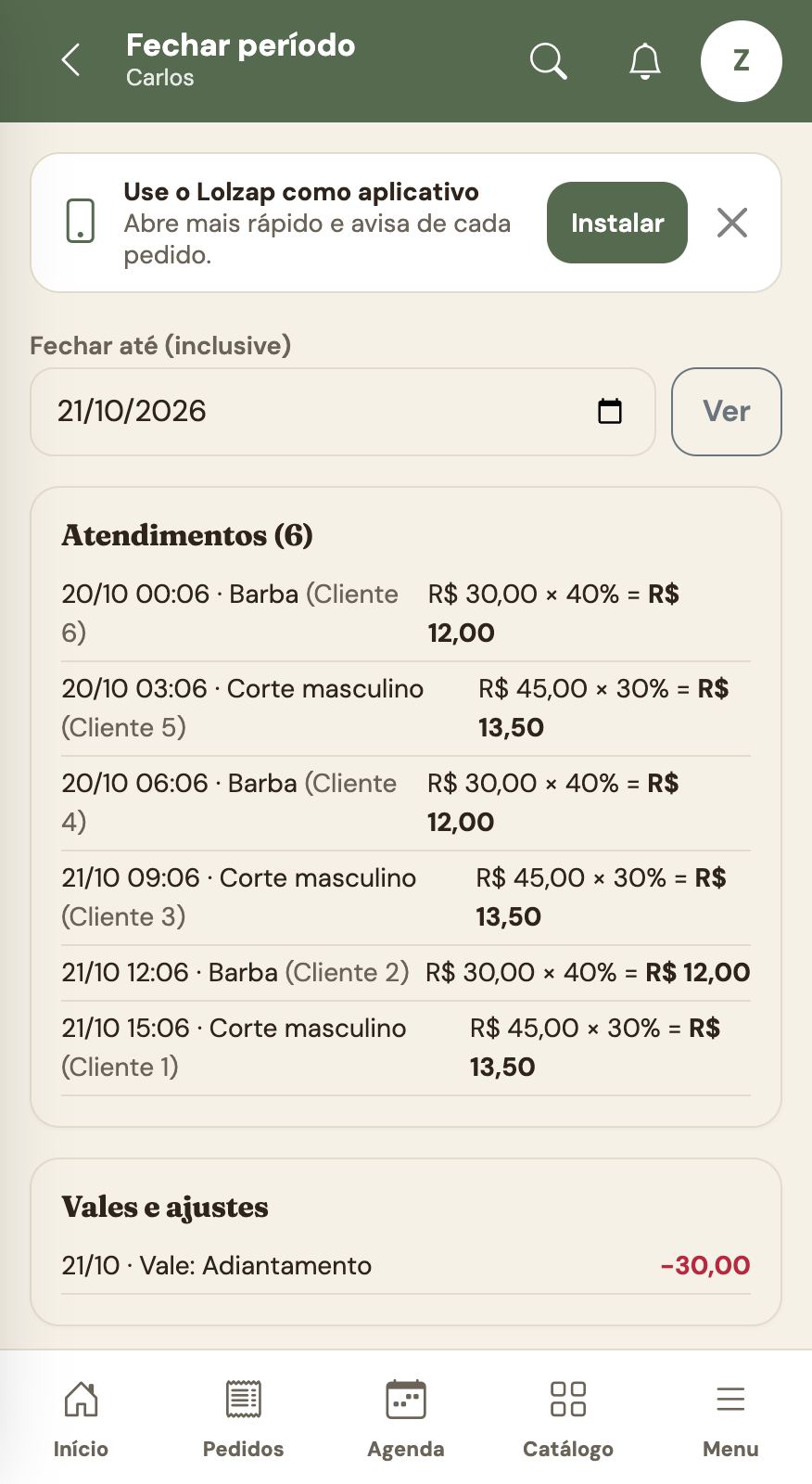
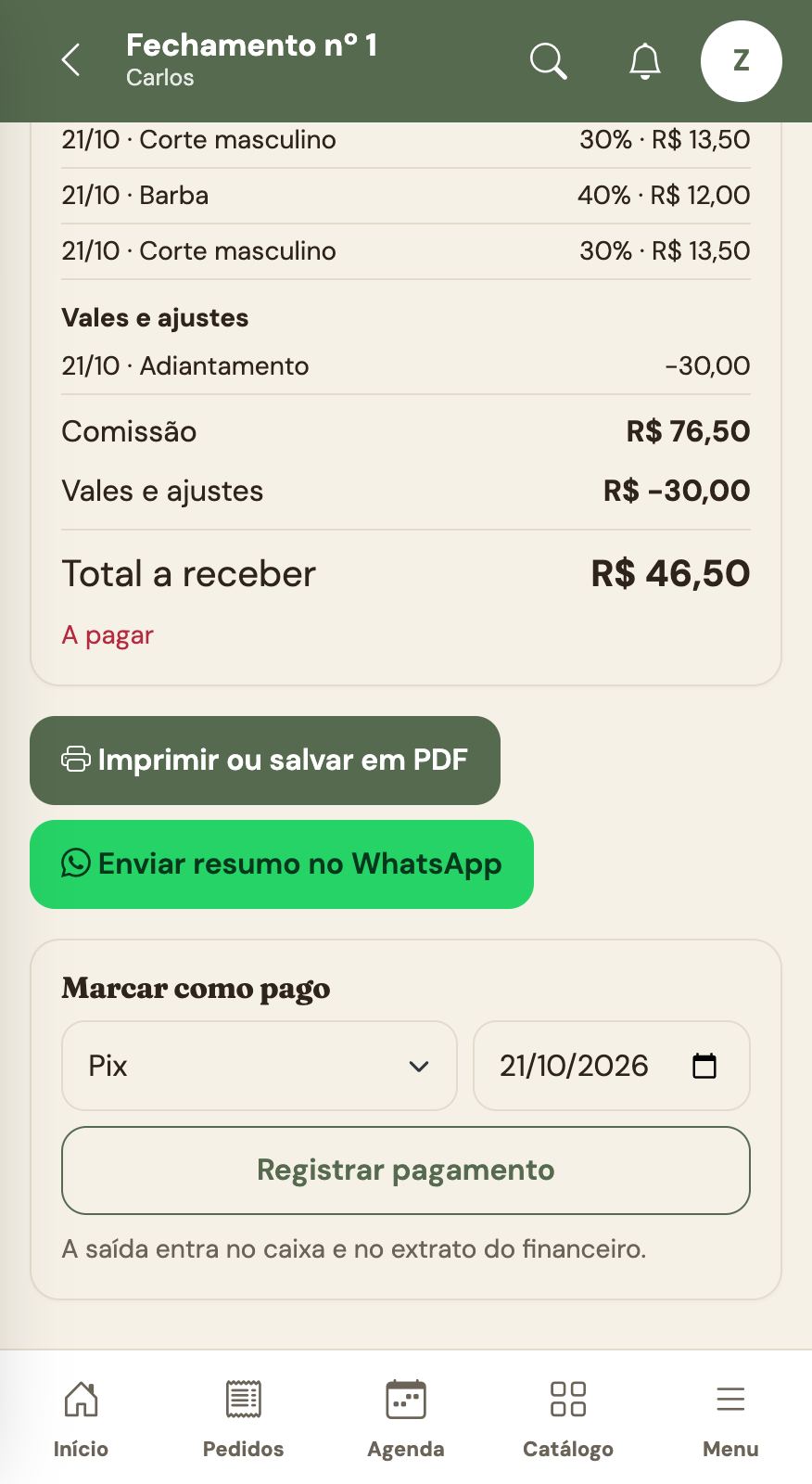
Toque em Fechar período. O Lolzap lista os atendimentos (valor × percentual), as vendas de produtos, os vales e o total a pagar. Se o vale for maior que a comissão, a diferença segue para o próximo fechamento. Confirme: o período fica travado.
- 5
Entregue o recibo e marque como pago
O fechamento vira um recibo para imprimir ou salvar em PDF, e o botão do WhatsApp abre o resumo pronto para enviar. Ao pagar, toque em Registrar pagamento: a saída entra no caixa e no extrato do Financeiro.
- 6
A comissão aparece no financeiro
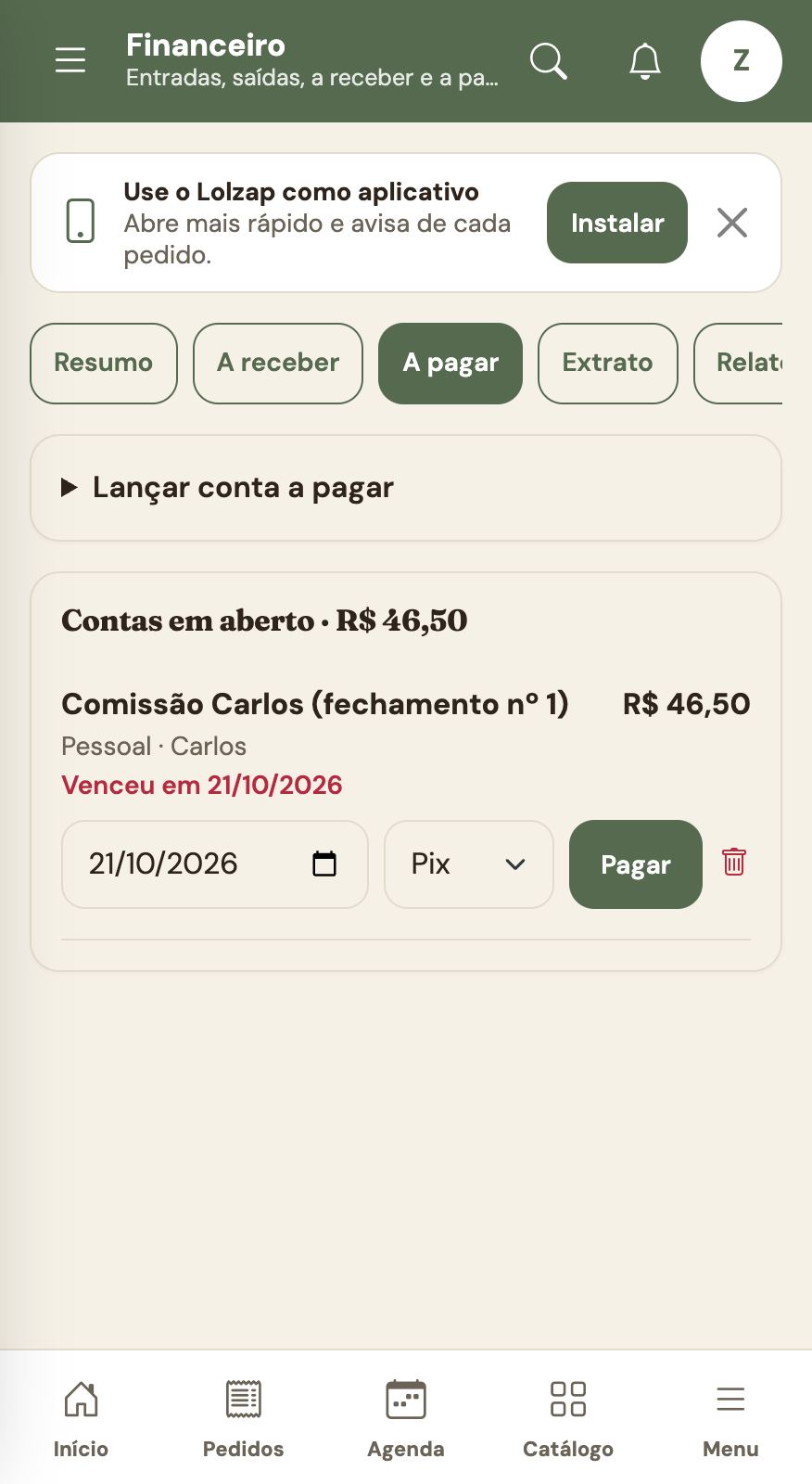
Ao fechar, a comissão vira uma conta a pagar em Financeiro > A pagar, com vencimento. Ao pagar pelo fechamento ou por aqui, o fechamento mostra Pago.
- 7
O barbeiro acompanha com o login dele
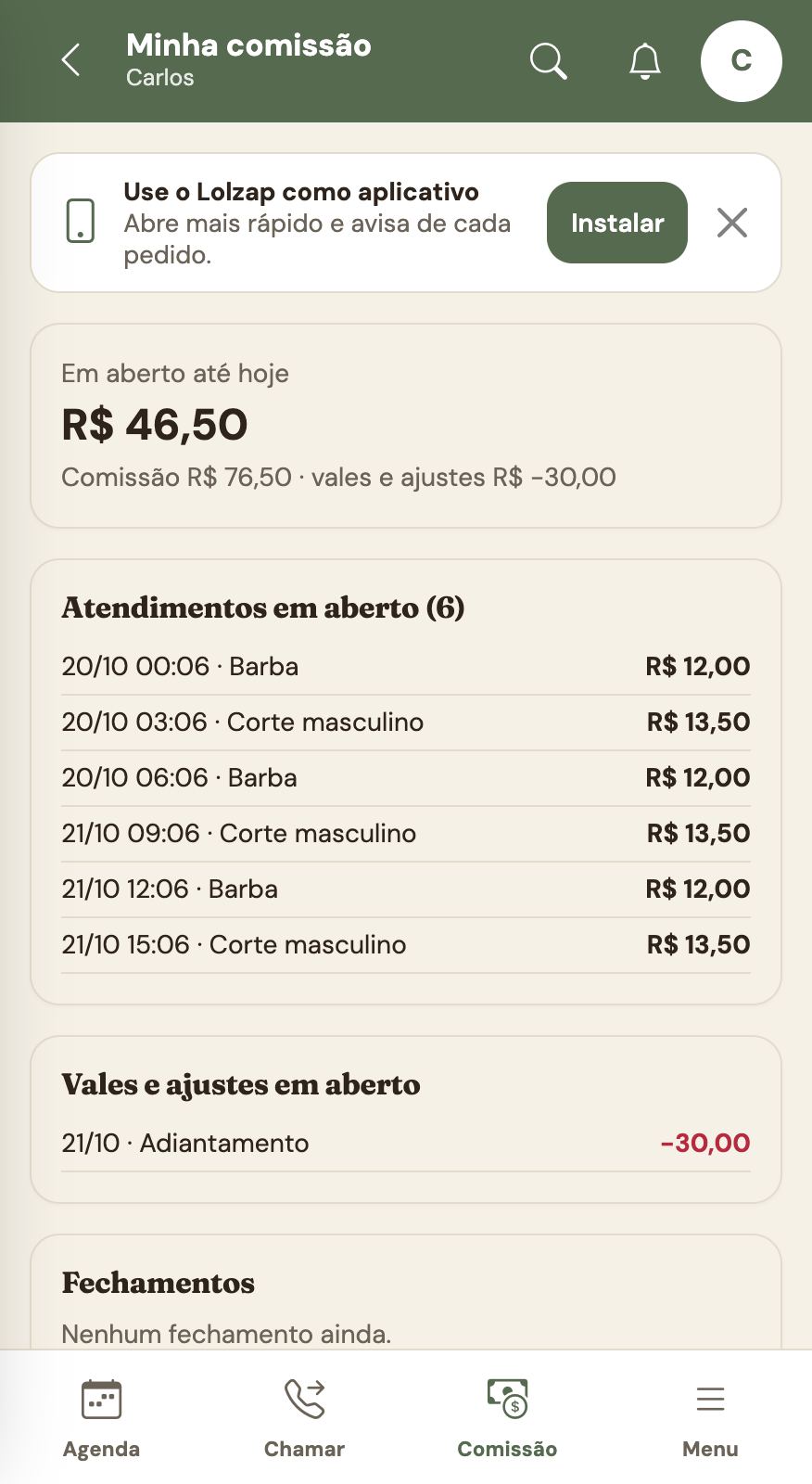
Na ficha, Criar acesso gera um login com senha provisória. O profissional vê só a própria agenda, os clientes dele em Hoje para chamar e Minha comissão (em aberto, vales e fechamentos). Ele conclui os atendimentos dele e agenda clientes para si.


Próxima história: Como montar minha loja em poucos minutos